 DMSS ドキュメント
ユーザーマニュアル
メッセージ
追加したデバイスで生成されたアラームメッセージはDMSSアプリにプッシュできます。アプリでは、アラームイベントの録画映像、ライブ映像、画像を確認できます。
追加したデバイスで生成されたアラームメッセージはDMSSアプリにプッシュできます。アラームイベントの録画映像、ライブ映像、画像を確認できます。
アラームルールを設定し、デバイスまたはチャンネルのアラーム機能を有効にする必要があります。
アラームメッセージの購読
アラームメッセージを購読すると、アラームがトリガーされた際にアラーム通知がDMSSにプッシュされます。アラームメッセージの購読の詳細については、通知 を参照してください。
メッセージの表示
メッセージ 画面では、アラーム、エラー、システム、および個人のメッセージを確認できます。
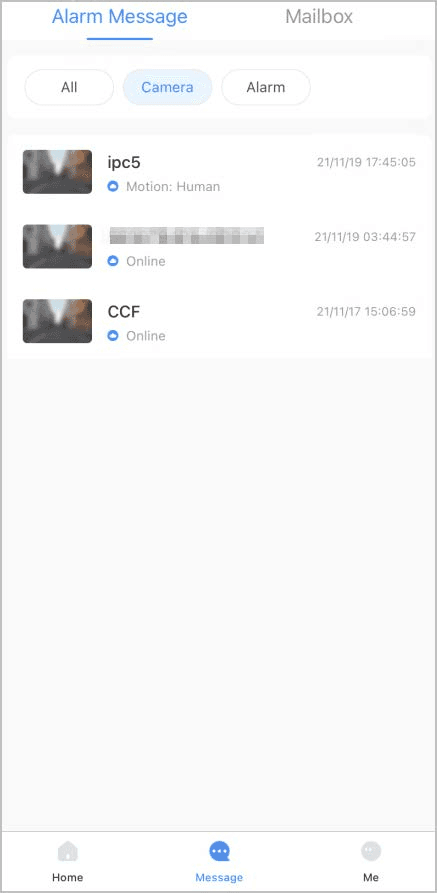
表 11-1 メッセージ
| 種類 | メッセージ | 説明 |
|---|---|---|
| アラームメッセージ | すべてのメッセージ | カメラおよびアラームデバイスに関連するすべてのアラームメッセージを表示します。 |
| アラームメッセージ | カメラメッセージ | カメラに関するメッセージを表示します。 |
| アラームメッセージ | アラームメッセージ | アラームデバイスに関するメッセージを表示します。 |
| アラームメッセージ | 個人メッセージ | 共有デバイスや削除されたデバイスの通知など、個人のメッセージを表示します。 |
| メールボックス | 例外メッセージ | エラーに関するメッセージを表示します。エラーの種類、発生日時、解決日時、サービス評価が表示されます。 |
| メールボックス | システムメッセージ | システムメンテナンスや告知などのメッセージを表示します。 |
操作手順
-
ホーム 画面で、メッセージ > アラームメッセージ を選択します。
-
アラームメッセージ 画面で、アラームイベントをタップしてそのアラームメッセージを確認します。
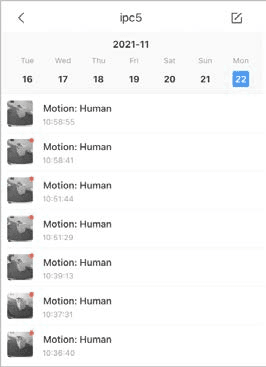
図 11-2 アラームメッセージ 赤い点が付いているメッセージは、まだ確認されていないことを示しています。
- メッセージを既読にするには、
 をタップし、赤い点が付いた1件または複数のメッセージを選択して、既読にする をタップします。
 - アラームメッセージを削除するには、 をタップし、1件または複数のメッセージを選択して、削除 をタップします。
- メッセージを既読にするには、
-
アラームメッセージをタップすると、そのプロンプトの種類が表示されます。
-
アラームメッセージをタップすると、再生 画面が開きます。再生 画面での操作の詳細については、ビデオ再生 を参照してください。
右下隅の ライブビュー をタップすると、ライブ 画面が開きます。ライブ 画面での操作の詳細については、ライブビュー を参照してください。