 DMSS ドキュメント
ユーザーマニュアル
アクセス制御
ドアのステータスやロック解除レコードを表示し、ドアをリモートで解除したり、アクセス制御デバイスのライブビデオを視聴したりできます。
ドアのステータスやロック解除レコードの表示、遠隔でのドアのロック解除、アクセス制御デバイスのライブビデオの視聴などが行えます。
操作手順
-
ホーム画面で、
 をタップします。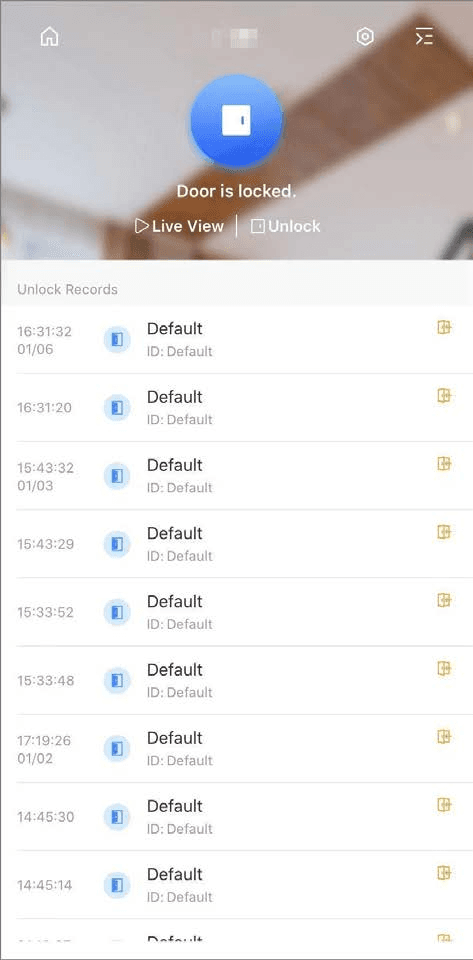
Figure 9-1 アクセス制御デバイス -
ドアのステータスやロック解除レコードを表示し、アクセス制御デバイスで操作を行います。
表9-1 機能アイコンの説明
機能 説明 デバイスの切り替え  をタップして、別のアクセス制御デバイスを選択します。
デバイスの詳細  をタップしてデバイスの詳細画面に進むと、過去7日間のロック解除レコードを表示できます。
また、ホーム画面でアクセス制御デバイスの をタップしてから、デバイスの詳細をタップすることもできます。
ドアのステータス  :ドアがロックされています。
 :ドアのロックが解除されています。
ロック解除 ロック解除をタップして、ドアを解除します。 ロック解除レコード 人物の名前、ID、ロック解除時間、ロック解除方法を表示します。
- :アプリを通じてドアをリモートで解除。
- :カードで解除。
- :指紋で解除。
- :パスワードで解除。
- :鍵で解除。
- :顔認証で解除。
- :強制解除。
- :ロック解除方法の組み合わせ。
- :グループの組み合わせで解除。
- :ドアのロック解除に失敗。
その他 画面下部のその他をタップすると、過去7日間のロック解除レコードを表示できます。 ライブビュー - ライブビューをタップすると、デバイスのライブビューに進みます。Figure 9-2 を参照してください。
- をタップしてスナップショットを撮影します。
- をタップして、SD画質とHD画質を切り替えます。
- をタップしてビデオをミュートし、
 をタップしてミュートを解除します。
- をタップして、ドアを解除します。
- をタップして、ビデオを録画します。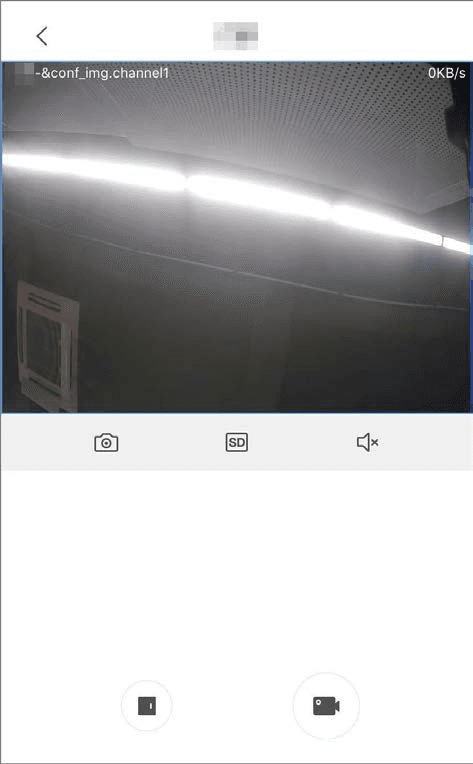
Figure 9-2 アクセス制御(ライブ)