 DMSS ドキュメント
ユーザーマニュアル
マイページ
マイページ画面では、アカウント、ファイル、お気に入り、デバイスの共有、アプリ設定を管理できます。
マイページ画面では、アカウントの管理、ファイルやお気に入りへのアクセス、デバイスの共有や委託、アプリ設定の構成、DMSSに関する情報の確認ができます。
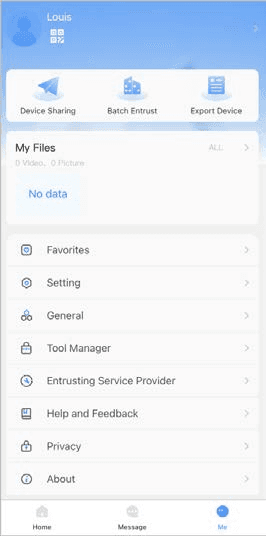
表13-1 マイページ
| 名前 | 説明 |
|---|---|
| アカウント管理 |  をタップすると、アカウント管理画面が開きます。 をタップすると、アカウント管理画面が開きます。• 個人情報を表示します。 • ユーザーのパスワードを変更します。パスワード変更をタップし、古いパスワードと新しいパスワードを入力して、完了をタップします。 • アカウントを削除します。アカウント削除 > 削除を申請を選択してアカウントを削除します。 • アカウント情報をエクスポートします。 1. アカウント情報のエクスポート > エクスポートを選択します。 2. メールアドレスを入力し、次へをタップします。 3. メールボックスを確認して確認コードを受け取り、コードを入力します。 確認コードは受信後60秒以内に使用してください。そうしないと、確認コードは無効になります。 4. メールボックスを確認して、エクスポートされたアカウント情報を表示します。 • DMSSを終了します。ログアウトをタップしてDMSSを終了します。 |
| デバイスの共有、一括委託、デバイスのエクスポート | • デバイスの共有および委託の詳細については、デバイスの共有およびデバイスの一括委託を参照してください。 • デバイスのエクスポートの詳細については、デバイスカードの作成を参照してください。 |
| マイファイル | スナップショットと録画されたビデオはファイルに保存されます。 |
| お気に入り | 詳細については、お気に入りを参照してください。 |
| 設定 | • PTZ速度:PTZカメラの速度を1から8の範囲で選択します。値が大きいほど、PTZの動きが速くなります。 • キャプチャモード:1回あたりの手動スナップショットの枚数を設定します。 • NR設定:NRレベルが高いほど、ノイズ低減の効果が向上します。 • ハードウェアデコード:ハードウェアデコードの横にある  をタップして機能を有効にすると、ビデオストリームのパフォーマンスが向上します。 をタップして機能を有効にすると、ビデオストリームのパフォーマンスが向上します。• プッシュビデオの遅延:プッシュされた録画の遅延を設定します。10秒、30秒、1分、2分、5分から選択できます。 • デフォルトページ:表示タイプを選択します。 • パスワード保護:デバイスのパスワードを設定できます。デバイスのパスワードの変更の詳細については、デバイスパスワードのリセットと変更を参照してください。 |
| 一般 | • 地域:地域を選択します。 • Wi-Fiネットワーク以外での自動再生:Wi-Fiネットワーク以外での自動再生の横にある をタップして機能を有効にすると、モバイルデータなどの他のネットワークでもビデオが自動的に再生されます。• 通知と期間:通知の横にある をタップしてアラーム通知機能を有効にすると、通知を受信する期間を設定できます。◇ 通知は設定された期間中のみ送信されます。 ◇ 期間設定はアカウントに登録されたデバイスでのみサポートされます。 • 外観モード: ◇ デフォルトではシステム設定に合わせるのままにします。 ◇ 外観モードをカスタマイズする場合は、一般 > 外観モードを選択し、システム設定に合わせるの横にある をタップして、ダークまたはライトから選択します。• ピクチャインピクチャ:ピクチャインピクチャの横にある をタップして機能を有効にすると、小さなフローティングウィンドウでライブビデオを同時に視聴できます。• キャッシュをクリア。 |
| ツール管理 | DMSSのWi-Fiステータスと通知プッシュステータスをテストし、デバイスのパスワードをリセットします。 |
| 委託サービスプロバイダー | 委託サービスプロバイダーに関する情報を表示します。 |
| ヘルプとフィードバック | 各モジュールの機能の簡単な紹介を表示します。 をタップし、キーワードで特定の機能を検索します。 をタップし、キーワードで特定の機能を検索します。 |
| プライバシー | DMSSのプライバシーポリシーを表示します。 |
| 概要 | DMSSに関する情報を表示します。 |