 DMSS ドキュメント
ユーザーマニュアル
ライブビュー
監視チャンネルを表示し、スナップショットの撮影、ビデオの録画、お気に入りへのチャンネル追加などの操作を実行します。
監視チャンネルを表示し、スナップショットの撮影、ビデオの録画、お気に入りへのチャンネル追加などの操作を実行できます。
手順
-
ホーム画面で、
 をタップします。
 -
1つまたは複数のチャンネルを再生します。
- 1つのチャンネルを再生する:ウィンドウ内の
 をタップし、デバイスリストから再生するチャンネルを選択します。
 - 複数のチャンネルを再生する: をタップし、必要に応じてデバイスリストからチャンネルを選択します。
表示されるチャンネル数が使用可能なウィンドウの最大数を超える場合、左右にスワイプして他のライブビデオを表示できます。
- 1つのチャンネルを再生する:ウィンドウ内の
-
ライブビデオを表示し、操作を実行します。
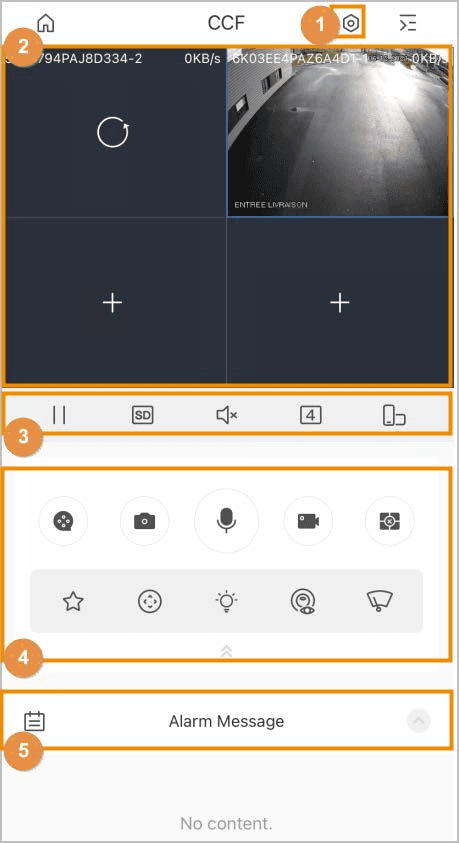
表6-1 ライブビュー機能アイコン
| No. | アイコン/機能 | 説明 |
|---|---|---|
| 1 | | デバイス詳細。 をタップしてデバイス詳細画面に移動し、デバイスを設定できます。詳細については、デバイスの設定を参照してください。 |
| 2 | その他の機能 | - ビデオの位置を変更するには、ビデオをタップして押したままにし、ターゲットウィンドウに移動します。 - ダブルタップしてウィンドウを拡大し、再度ダブルタップして元のサイズに戻します。 - ビデオを削除するには、画面上部にゴミ箱が表示されるまでビデオをタップして押したままにし、ビデオをゴミ箱にドラッグして離します。 - ビデオが正しく再生されない場合は、ウィンドウのヘルプをタップして問題を解決する方法を見つけてください。 |
| 3 |  / / | 再生/一時停止。 |
 / / | ビデオストリーム。 をタップして、SDとHDのビデオ品質を切り替えます。 | |
 / / | 音声オフ/音声オン。 | |
 / / | 分割ビュー。1、4、9、または16のビューで表示できます。 単一のウィンドウにフォーカスするには、ウィンドウ内のビデオをダブルタップしてズームインします。 | |
 | 画像の向きを横向きに変更します。 | |
 | ビデオ再生。再生画面での操作の詳細については、ビデオ再生を参照してください。 | |
 | スナップショットを撮ります。 - マイページ > 設定でキャプチャモードを設定できます。詳細については、マイページを参照してください。 - スナップショットはマイファイルに保存されます。詳細については、マイページを参照してください。 | |
| 4 |  | 双方向音声。 - チャンネルトーク:再生中のチャンネルを通じて人と話します。 - デバイストーク:デバイスを通じて人と話します。 - 双方向音声は特定のモデルでのみ利用可能です。 - デバイストークが利用可能な場合、システムはデバイストークとチャンネルトークのどちらかを選択するよう求めます。それ以外の場合は、チャンネルトークのみが利用可能です。 |
 | ビデオ録画。 録画されたビデオはマイファイルに保存されます。詳細については、マイページを参照してください。 | |
 / / | メモリー再生/ビデオを閉じる。 - メモリー再生:最後に再生したチャンネルを再生するには、 をタップすると、中央にチェックマークが表示されます。- ビデオを閉じる:再生中のすべてのチャンネルを閉じるには、 をタップすると、中央に×印が表示されます。 | |
 | お気に入り。 ビデオを選択し、 をタップして、ビデオを保存する既存のファイルを選択します。新しいフォルダーを作成する場合は、  > 新しいフォルダーを選択し、フォルダー名を入力します。 > 新しいフォルダーを選択し、フォルダー名を入力します。 | |
 | PTZ制御。 ビデオを選択し、 をタップしてから、 をタップしてPTZを制御します。 をタップしてPTZを制御します。-  をタップして画像をズームインまたはズームアウトします。 をタップして画像をズームインまたはズームアウトします。-  をタップしてビデオの明るさを調整します。 をタップしてビデオの明るさを調整します。-  をタップしてプリセットポイントを選択し、 をタップしてプリセットポイントを選択し、 をタップしてPTZを監視対象に向けます。 をタップしてPTZを監視対象に向けます。-  を使用してPTZ方向を制御します:左、右、上、下、左上、右上、左下、右下がすべてサポートされています。 を使用してPTZ方向を制御します:左、右、上、下、左上、右上、左下、右下がすべてサポートされています。ジェスチャーを使用してPTZを制御することもできます。 - 画面をスワイプしてPTZ方向を制御します。 - 画面上で指をピンチまたはストレッチしてズームインまたはズームアウトします。 - PTZ制御中は1つのウィンドウのみが表示されます。 - PTZ機能は特定のモデルでのみ利用可能です。 | |
 | をタップし、 を選択して白色光を有効にします。 を選択して白色光を有効にします。 を選択してブザーを有効にします。 を選択してブザーを有効にします。この機能は特定のモデルでのみ利用可能です。 | |
 | 魚眼。 ビデオを選択し、 をタップしてから、 をタップして魚眼を有効にします。画面をスワイプしてビデオ画像の表示効果を調整します。この機能は特定のモデルでのみ利用可能です。 | |
 | ワイパー。 ビデオを選択し、 をタップし、 をタップすると、ワイパー制御画面が表示されます。- 1回をタップすると、ワイパーが1回動作して停止します。 - 有効にするをタップしてから、ワイパーが動作する時間間隔を設定します。 - 停止をタップすると、ワイパーが停止します。 この機能は特定のモデルでのみ利用可能です。 | |
| 5 |  | アラームメッセージ。 をタップして日付を選択し、その時点のビデオを表示します。 |