 DMSS ドキュメント
ユーザーマニュアル
デバイスの追加
デバイスのSNを手動入力、QRコードのスキャン、デバイスのIPまたは特定ドメインの入力、またはオンライン検索によってデバイスを追加できます。
デバイスのSNを手動入力、QRコードのスキャン、デバイスのIPまたは特定ドメインの入力、またはオンライン検索によってデバイスを追加できます。
SN/QRコードによる追加
QRコードをスキャンするか、SNを手動入力してデバイスを追加できます。
手順
-
ホーム画面で
 をタップし、SN/Scanを選択します。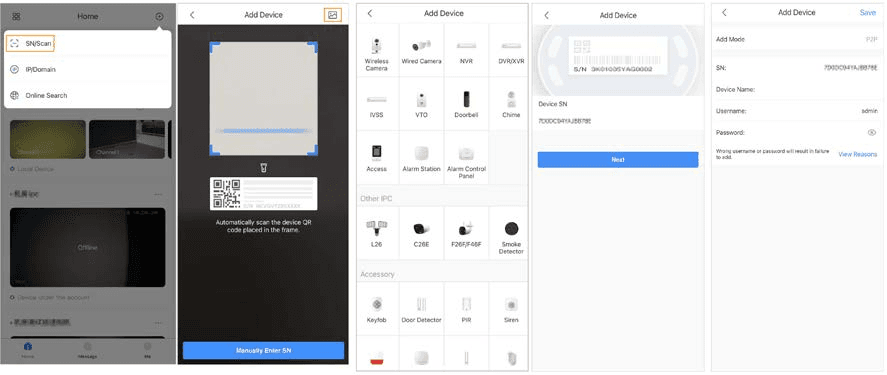
図 4-1 SN/QRコードによる追加 -
デバイスを追加します。
- デバイスのQRコードを直接スキャンするか、
 をタップしてQRコード画像をインポートしてデバイスを追加します。
 - SNを手動入力をタップし、デバイスのSNを入力して手動でデバイスを追加します。
- デバイスのQRコードを直接スキャンするか、
-
デバイスタイプを選択し、次へをタップします。
システムがデバイスタイプを自動的に識別した場合は、次へをタップします。
-
デバイスを追加画面で、デバイス名をカスタマイズし、ユーザー名とデバイスパスワードを入力してから、保存をタップします。
IP/ドメイン検索による追加
デバイスのIPまたは特定ドメインを入力してデバイスを追加できます。
手順
-
ホーム画面で
をタップし、IP/ドメインを選択します。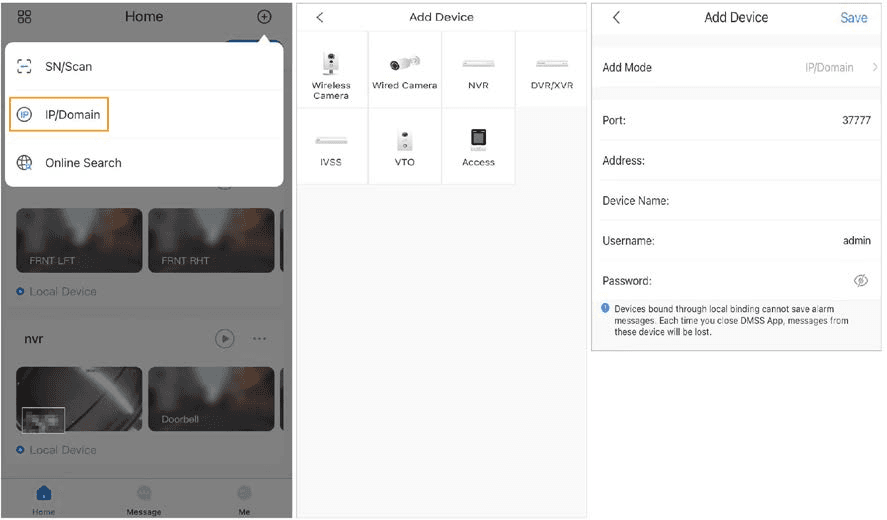
図 4-2 IP/ドメイン検索による追加 -
デバイスタイプを選択し、次へをタップします。
-
必要に応じて情報を入力し、保存をタップします。
オンライン検索による追加
オンラインデバイスを検索して追加できます。
手順
-
ホーム画面で
をタップし、オンライン検索を選択します。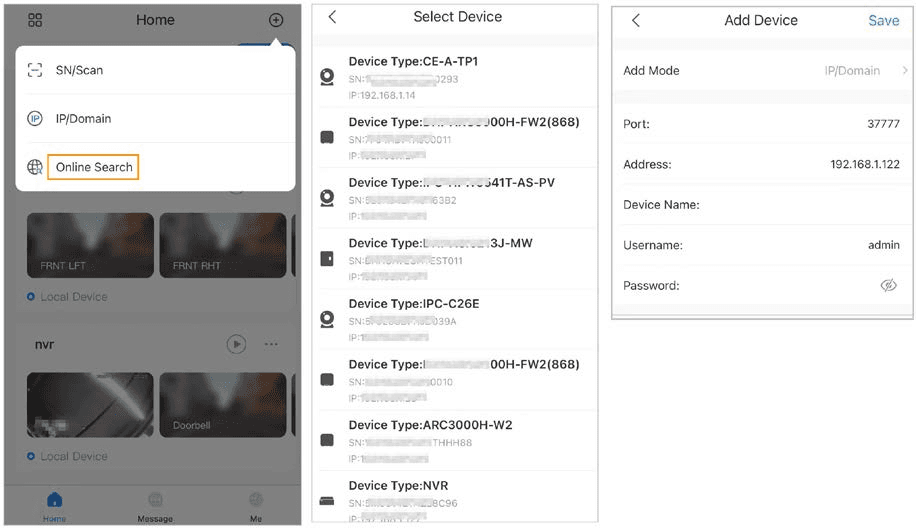
図 4-3 オンライン検索による追加 -
デバイスを選択画面で、必要に応じてデバイスを選択します。
-
デバイスを追加画面で、必要に応じて情報を入力し、保存をタップします。