 DMSS ドキュメント
ユーザーマニュアル
ビデオ再生
時間、ビデオタイプ、チャンネルに応じて録画を検索・再生できます。
時間、ビデオタイプ、チャンネルに応じて録画を検索・再生できます。
前提条件
録画を再生する前に、チャンネルのアラームルールと録画プランを設定する必要があります。
手順
-
ホーム画面で、
 をタップします。
 -
 または
または  をタップして、1つまたは複数のチャンネルを選択します。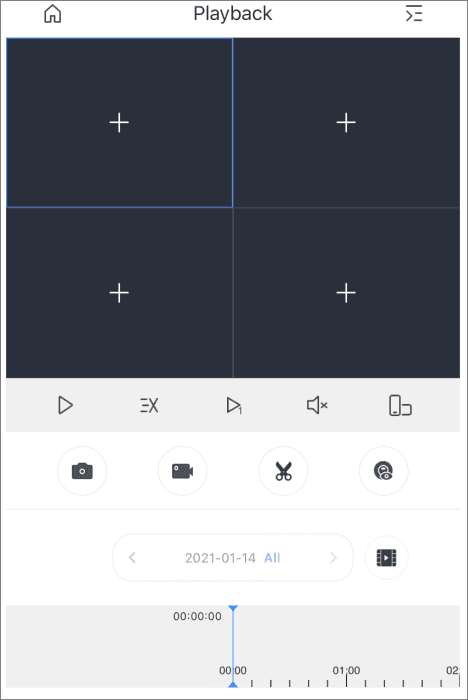
図7-1 ビデオ再生 表7-1 ビデオ再生機能アイコン
機能 説明  /
/
アイコンの詳細については、ライブビューの表6-1を参照してください。  /
/
アイコンの詳細については、ライブビューの表6-1を参照してください。 
アイコンの詳細については、ライブビューの表6-1を参照してください。 
アイコンの詳細については、ライブビューの表6-1を参照してください。 
アイコンの詳細については、ライブビューの表6-1を参照してください。 
アイコンの詳細については、ライブビューの表6-1を参照してください。  /
/ /
/
スロー再生/早送り再生/フレーム単位再生。 
ビデオをクリップします。 
ビデオを選択し、  をタップしてビデオをクリップします。タイムバーをドラッグし、
 をタップして開始点を設定し、
 をタップして終了点を設定します。
タイムバー 色ブロックは異なる種類の録画ビデオを示します。
• グレー:すべてのビデオ。
• 緑:通常のビデオ。
• 赤:アラームビデオ。
• オレンジ:モーション検出ビデオ。
• 黄色:スマートビデオ。
タイムバーをドラッグして、異なる時間帯に関連する録画を表示します。
指でピンチまたはストレッチしてバーをズームします。 -
をタップして、録画の日付とタイプを変更します。
- 青い点が付いた日付には録画があります。
- 録画タイプは以下の通りです:
- すべて:すべての録画タイプを再生します。
- 通常:通常の録画。
- アラーム:音声アラームやローカルアラームなど、アラームがトリガーされた時の録画。
- モーション:モーション検出アラームがトリガーされた時の録画。
- スマート:顔検出・認識、IVS、ビデオメタデータなどのスマートイベントアラームがトリガーされた時の録画。
- モーション:車両:車両が検出されモーション検出アラームがトリガーされた時の録画。
- モーション:人物:人物が検出されモーション検出アラームがトリガーされた時の録画。
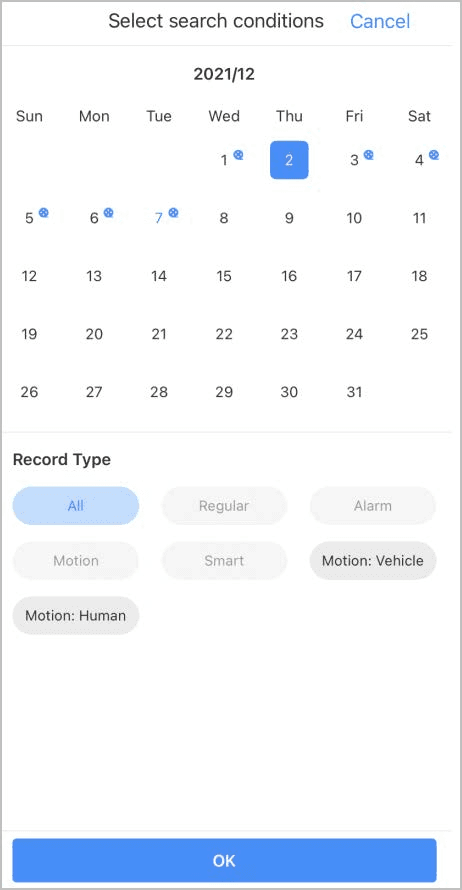
図7-2 再生条件