 DMSS ドキュメント
ログイン
初回利用時は、アカウントの作成が必要です。このユーザーマニュアルでは、iOSでの操作を例として説明します。
初回利用時は、アカウントの作成が必要です。このユーザーマニュアルでは、iOSでの操作を例として説明します。
アカウント登録
手順
-
App StoreでDMSSを検索し、アプリをダウンロードします。
Androidユーザーの方は、Google PlayからDMSSをダウンロードできます。
-
スマートフォンで
 をタップしてアプリを起動します。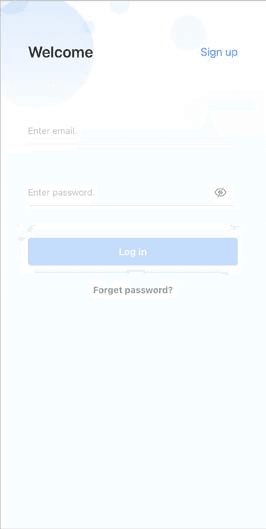
図2-1 ログイン -
アカウントを作成します。
-
ログイン画面で新規登録をタップします。
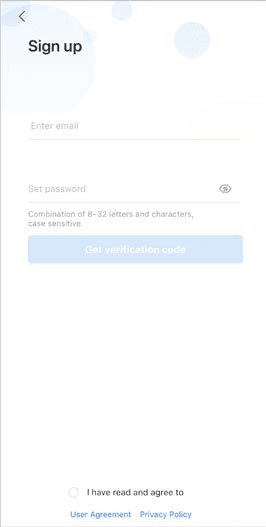
図2-2 新規登録 -
メールアドレスとパスワードを入力します。
 をタップするとパスワードが表示され、アイコンが
  に切り替わります。
 -
登録規約およびプライバシーポリシーをお読みいただき、読みました。同意しますのチェックボックスを選択します。
-
認証コードを取得をタップし、メールボックスで認証コードを確認して、コードを入力します。
認証コードは受信後60秒以内に使用してください。時間を過ぎると認証コードは無効になります。
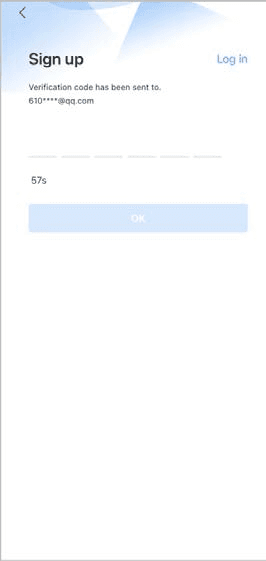
図2-3 認証コードの入力 -
OKをタップします。
-
-
ログイン画面でメールアドレスとパスワードを入力し、ログインをタップします。
パスワードはマイページ > アカウント管理 > パスワード変更から変更できます。
パスワードのリセット
ログイン画面でパスワードをリセットできます。
手順
-
ようこそ画面で**パスワードをお忘れですか?**をタップします。
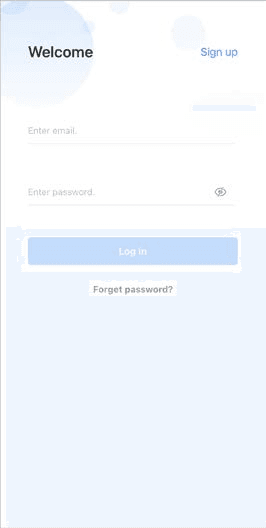
図2-4 ログイン -
**パスワードをお忘れですか?**画面で、登録時に設定したメールアドレスを入力し、新しいパスワードを設定して確認後、認証コードを取得をタップします。
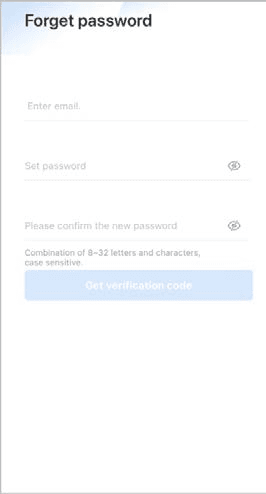
図2-5 パスワードをお忘れですか -
**パスワードをお忘れですか?**画面で、メールで取得した認証コードを入力し、OKをタップします。
認証コードは受信後60秒以内に使用してください。時間を過ぎると認証コードは無効になります。
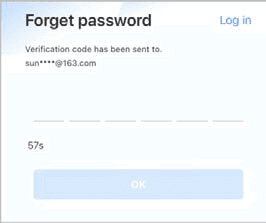
図2-6 認証コードの入力 -
ようこそ画面でログインをタップすると、そのままログインできます。