 DMSS ドキュメント
ユーザーマニュアル基本操作
デバイスの委託
デバイスを1台ずつ、または一括で企業に委託することで、設置業者が代わりにデバイスを管理できるようになります。
デバイスは1台ずつ、または一括で委託できます。
デバイス委託サービスは、フランス、ベネルクス、イタリア、スペイン、ポルトガル、ドイツ、ハンガリー、チェコ共和国、トルコ、バルト海、ポーランド、ラテンアメリカ、ロシア、ミャンマー、タイ、ベトナム、アルジェリア、チュニジア、タンザニア、南アフリカ、オーストラリア、インドなど、一部の国で利用できます。
デバイスを1台ずつ委託する
1台のデバイスを1つの企業に委託できます。
手順
-
ホーム画面で、デバイスの横にある
 をタップし、デバイスの委託をタップします。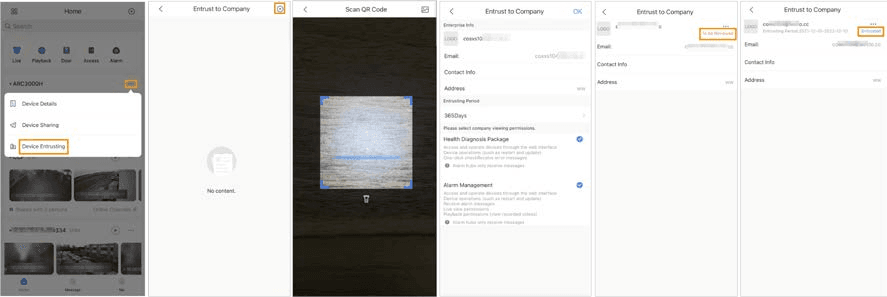
図5-22 デバイスを委託する -
会社へ委託画面で、
 をタップして設置業者の対応するQRコードをスキャンするか、
 をタップしてQRコード画像をインポートし、デバイスを設置業者に委託します。
QRコードは設置業者に問い合わせることができます。
-
会社へ委託画面で、委託期間と会社の閲覧権限を選択し、OKをタップします。
- ヘルス診断パッケージとアラーム管理から、少なくとも1つの閲覧権限を選択する必要があります。
- 設置業者のQRコードをスキャンすると、企業情報が自動的に認識されます。
-
会社へ委託画面で委託の詳細を確認します。
委託が正常に完了すると、審査待ちが配信済みに変わります。
委託リクエストが正常に送信されると、ホーム画面にメッセージがポップアップ表示されます。設置業者からの応答を待つ必要があり、その応答は自分 > メールボックス > 個人画面に表示されます。
関連操作
- 権限を変更するには、会社へ委託画面に移動し、権限を変更をタップします。
- 委託権限を取り消すには、会社へ委託画面に移動し、取り消しをタップします。
- 委託期間を更新するには、会社へ委託画面に移動し、更新をタップします。
デバイスを一括で委託する
複数のデバイスを1つの企業に一括で委託できます。
手順
-
ホーム画面で、自分 > 一括委託を選択します。
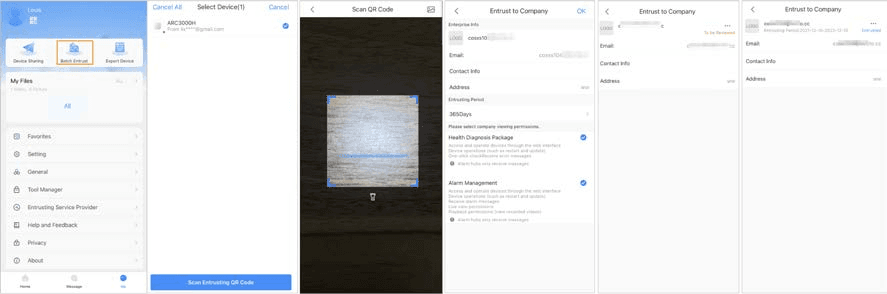
図5-23 デバイスを一括で委託する -
デバイスを選択画面で、委託するデバイスを選択し、それらを企業に委託します。複数のデバイスを委託する手順は、1台のデバイスを委託する場合と同じです。詳細については、デバイスを1台ずつ委託するを参照してください。