 Documentação DMSS
Manual do utilizador
Visualização ao Vivo
Visualize canais de monitoramento e execute operações como captura de tela, gravação de vídeo e adição de canais aos favoritos.
Você pode visualizar canais de monitoramento e executar operações como captura de tela, gravação de vídeo e adição de canais aos favoritos.
Procedimento
-
Na tela Início, toque em
 .
. -
Reproduza um ou vários canais.
- Reproduzir um canal: Toque em
 na janela e, em seguida, selecione um canal da lista de dispositivos para ser reproduzido.
 - Reproduzir vários canais: Toque em e selecione os canais da lista de dispositivos conforme necessário.
Quando o número de canais exibidos excede o número máximo de janelas disponíveis, você pode deslizar para a esquerda ou direita para ver outros vídeos ao vivo.
- Reproduzir um canal: Toque em
-
Visualize e execute operações para os vídeos ao vivo.
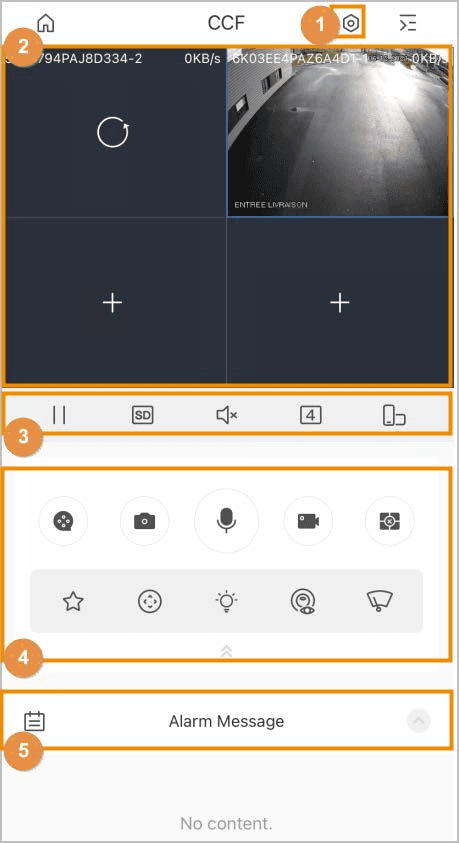
Tabela 6-1 Ícones de função da visualização ao vivo
| Nº | Ícone/Função | Descrição |
|---|---|---|
| 1 | | Detalhes do dispositivo. Toque em para ir para a tela Detalhes do Dispositivo e, em seguida, configurar seu dispositivo. Para detalhes, consulte Configurando Dispositivos. |
| 2 | Outras funções | - Para alterar a posição de um vídeo, toque e segure o vídeo e, em seguida, mova-o para a janela de destino. - Toque duas vezes para ampliar uma janela e, em seguida, toque duas vezes novamente para restaurá-la ao tamanho original. - Para excluir um vídeo, toque e segure o vídeo até que a lixeira apareça no topo da tela e, em seguida, arraste o vídeo para a lixeira e solte. - Se o vídeo não estiver reproduzindo corretamente, toque em Ajuda na janela para encontrar soluções para resolver o problema. |
| 3 |  / / | Reproduzir/Pausar. |
 / / | Stream de vídeo. Toque em para alternar entre a qualidade de vídeo SD e HD. | |
 / / | Ativar/Desativar áudio. | |
 / / | Visualização dividida. Você pode exibir em 1, 4, 9 ou 16 visualizações. Para focar em uma única janela, toque duas vezes no vídeo na janela para ampliar. | |
 | Altere a orientação da imagem para paisagem. | |
 | Reprodução de vídeo. Para detalhes sobre como executar operações na tela Reprodução, consulte Reprodução de Vídeo. | |
 | Capturar tela. - Você pode configurar o modo de captura em Eu > Configurações. Para detalhes, consulte Eu. - As capturas de tela são salvas em Meus Arquivos. Para detalhes, consulte Eu. | |
| 4 |  | Áudio bidirecional. - Conversa de canal: Fale com uma pessoa através de um canal que está sendo reproduzido. - Conversa de dispositivo: Fale com uma pessoa através do dispositivo. - O áudio bidirecional está disponível em modelos selecionados. - Se a conversa de dispositivo estiver disponível, o sistema solicitará que você escolha entre conversa de dispositivo e conversa de canal. Caso contrário, apenas a conversa de canal estará disponível. |
 | Gravação de vídeo. Os vídeos gravados são salvos em Meus Arquivos. Para detalhes, consulte Eu. | |
 / / | Reprodução de memória/Fechar vídeos. - Reprodução de memória: Para reproduzir os últimos canais que foram reproduzidos, toque em e uma marca de seleção aparecerá no centro.- Fechar vídeos: Para fechar todos os canais que estão sendo reproduzidos, toque em e uma cruz aparecerá no centro. | |
 | Favoritos. Selecione um vídeo, toque em e, em seguida, selecione um arquivo existente no qual deseja salvar o vídeo.Se quiser criar uma nova pasta, selecione  > Nova pasta e, em seguida, digite o nome da pasta. > Nova pasta e, em seguida, digite o nome da pasta. | |
 | Controle PTZ. Selecione um vídeo, toque em e, em seguida, toque em  para controlar o PTZ. para controlar o PTZ.- Toque em  para aumentar ou diminuir o zoom da imagem. para aumentar ou diminuir o zoom da imagem.- Toque em  para ajustar o brilho do vídeo. para ajustar o brilho do vídeo.- Toque em  , selecione o ponto preset e, em seguida, toque em , selecione o ponto preset e, em seguida, toque em  para girar o PTZ para o alvo monitorado. para girar o PTZ para o alvo monitorado.- Use  para controlar as direções do PTZ: Esquerda, direita, cima, baixo, superior esquerdo, superior direito, inferior esquerdo e inferior direito são todos suportados. para controlar as direções do PTZ: Esquerda, direita, cima, baixo, superior esquerdo, superior direito, inferior esquerdo e inferior direito são todos suportados.Você também pode usar gestos para controlar o PTZ. - Deslize na tela para controlar a direção do PTZ. - Aproxime ou afaste os dedos na tela para aumentar ou diminuir o zoom. - Apenas uma janela é exibida durante o controle PTZ. - A função PTZ está disponível em modelos selecionados. | |
 | Toque em e, em seguida, selecione  para ativar a luz branca. Selecione para ativar a luz branca. Selecione  para ativar a sirene. para ativar a sirene.A função está disponível em modelos selecionados. | |
 | Olho de peixe. Selecione um vídeo, toque em e, em seguida, toque em para ativar o olho de peixe. Deslize na tela para ajustar o efeito de exibição da imagem de vídeo.A função está disponível em modelos selecionados. | |
 | Limpador. Selecione um vídeo, toque em , toque em e, em seguida, a tela de controle do limpador é exibida.- Toque em Uma vez, e o limpador limpa uma vez e, em seguida, para. - Toque em Ativar e, em seguida, configure o intervalo de tempo para o limpador trabalhar. - Toque em Parar, e o limpador para de trabalhar. A função está disponível em modelos selecionados. | |
| 5 |  | Mensagens de alarme. Toque em e, em seguida, selecione a data para ver os vídeos daquele momento. |