 Documentação DMSS
Reprodução de vídeo
Pesquise e reproduza vídeos gravados de acordo com o horário, o tipo de vídeo e os canais.
Você pode pesquisar e reproduzir vídeos de acordo com o horário, o tipo de vídeo e os canais.
Pré-requisitos
Antes de reproduzir um vídeo, você precisa definir regras de alarme e planos de gravação para o canal.
Procedimento
-
Na tela Início, toque em
 .
. -
Toque em
 ou
ou  para selecionar um ou vários canais.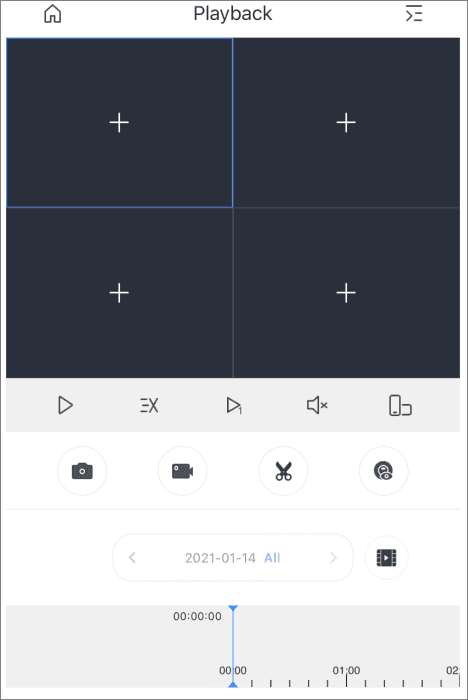
Figura 7-1 Reprodução de vídeo Tabela 7-1 Ícones de função da reprodução de vídeo
Função Descrição  /
/
Para detalhes sobre os ícones, consulte a Tabela 6-1 em Visualização ao vivo.  /
/
Para detalhes sobre os ícones, consulte a Tabela 6-1 em Visualização ao vivo. 
Para detalhes sobre os ícones, consulte a Tabela 6-1 em Visualização ao vivo. 
Para detalhes sobre os ícones, consulte a Tabela 6-1 em Visualização ao vivo. 
Para detalhes sobre os ícones, consulte a Tabela 6-1 em Visualização ao vivo. 
Para detalhes sobre os ícones, consulte a Tabela 6-1 em Visualização ao vivo.  /
/ /
/
Reproduzir lentamente/Reproduzir rapidamente/Reproduzir quadro a quadro. 
Recortar vídeos. 
Selecione um vídeo e, em seguida, toque em  para recortar o vídeo. Arraste a barra de tempo, toque em
  para definir um ponto inicial e, em seguida, toque em
  para definir um ponto final.
Barra de tempo O bloco de cor indica os diferentes tipos de vídeos gravados.
• Cinza: Todos os vídeos.
• Verde: Vídeos regulares.
• Vermelho: Vídeos de alarme.
• Laranja: Vídeos de detecção de movimento.
• Amarelo: Vídeos inteligentes.
Arraste a barra de tempo para visualizar as gravações vinculadas aos diferentes períodos.
Aperte ou estique os dedos para ampliar a barra. -
Toque em
para alterar a data e o tipo de gravação.- As datas com um ponto azul têm vídeos.
- Os tipos de gravação são os seguintes:
- Todos: Reproduzir todos os tipos de gravação.
- Regular: Gravações normais.
- Alarme: Gravações de quando os alarmes foram acionados, como alarme de áudio e alarme local.
- Movimento: Gravações de quando os alarmes de detecção de movimento foram acionados.
- Inteligente: Gravações de quando os alarmes de eventos inteligentes foram acionados, como detecção e reconhecimento facial, IVS, metadados de vídeo e muito mais.
- Movimento: Veículo: Gravações de quando veículos foram detectados e os alarmes de detecção de movimento foram acionados.
- Movimento: Humano: Gravações de quando humanos foram detectados e os alarmes de detecção de movimento foram acionados.
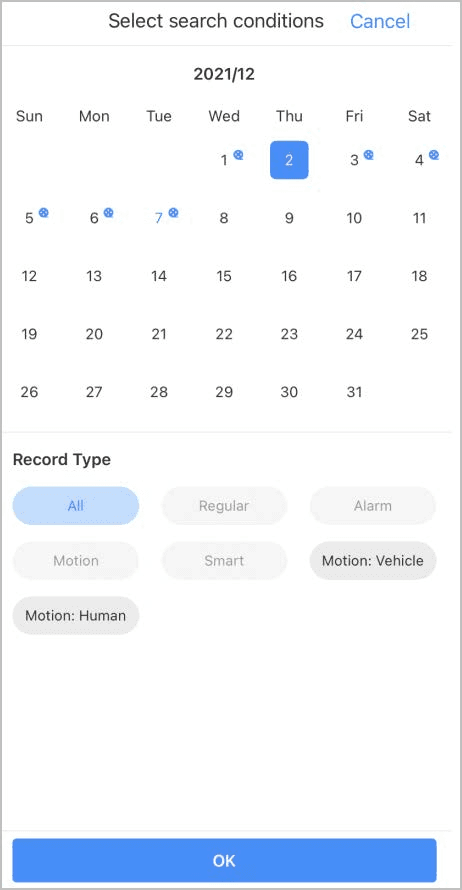
Figura 7-2 Condições de reprodução
Tópicos relacionados
Visualização ao Vivo
Visualize canais de monitoramento e execute operações como captura de tela, gravação de vídeo e adição de canais aos favoritos.
Chamada de vídeo
Assista à visualização ao vivo, acesse videoporteiros, faça chamadas de vídeo entre o dispositivo e o aplicativo, tranque e destranque portas e muito mais.