 Documentação DMSS
Iniciar sessão
Para o primeiro uso, você precisa criar uma conta. Este manual do usuário usa as operações para iOS como exemplo.
Para o primeiro uso, você precisa criar uma conta. Este manual do usuário usa as operações para iOS como exemplo.
Criar conta
Procedimento
-
Procure por DMSS na App Store e baixe o aplicativo.
Para usuários Android, você pode ir ao Google Play para baixar o DMSS.
-
No seu telefone, toque em
 para iniciar o aplicativo.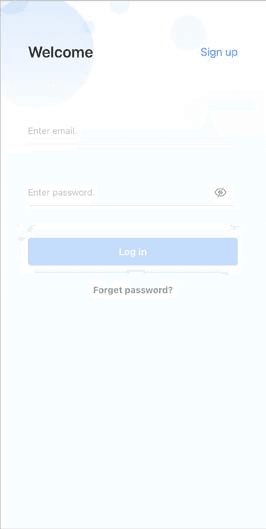
Figura 2-1 Iniciar sessão -
Crie uma conta.
-
Na tela de Login, toque em Criar conta.
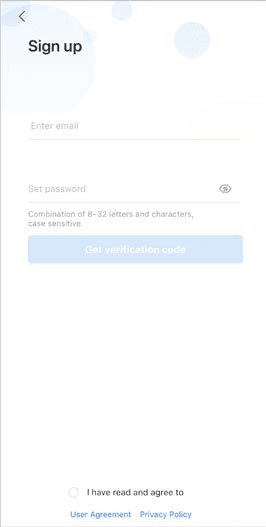
Figura 2-2 Registro -
Insira seu endereço de e-mail e senha.
Toque em
 para mostrar a senha, e o ícone mudará para
  .
. -
Leia o Contrato de Usuário e a Política de Privacidade, depois selecione a caixa de seleção Li e concordo com.
-
Toque em Obter código de verificação, verifique sua caixa de e-mail para o código de verificação e insira o código.
Use o código de verificação dentro de 60 segundos após recebê-lo. Caso contrário, o código de verificação se tornará inválido.
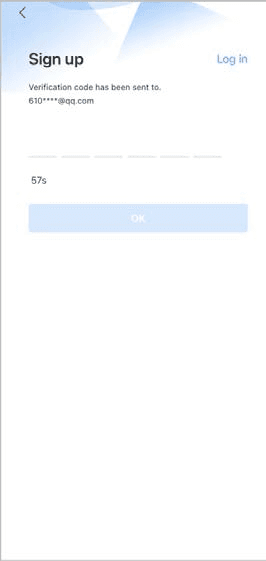
Figura 2-3 Inserir código de verificação -
Toque em OK.
-
-
Na tela de Login, insira seu e-mail e senha, depois toque em Iniciar sessão.
Você pode modificar a senha em Eu > Gerenciamento de conta > Alterar senha.
Redefinir a senha
Na tela de Login, você pode redefinir sua senha.
Procedimento
-
Na tela de Boas-vindas, toque em Esqueceu a senha?.
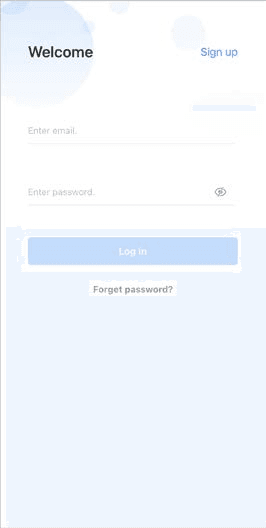
Figura 2-4 Iniciar sessão -
Na tela Esqueceu a senha, insira o endereço de e-mail que você configurou durante o registro, defina uma nova senha, confirme-a e depois toque em Obter código de verificação.
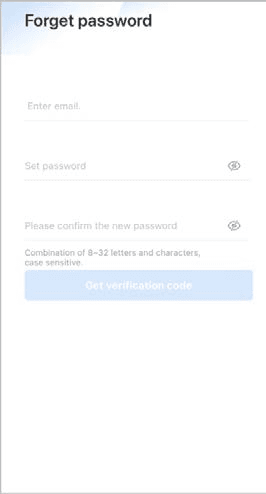
Figura 2-5 Esqueceu a senha -
Na tela Esqueceu a senha, insira o código de verificação obtido do e-mail, depois toque em OK.
Use o código de verificação dentro de 60 segundos após recebê-lo. Caso contrário, o código de verificação se tornará inválido.
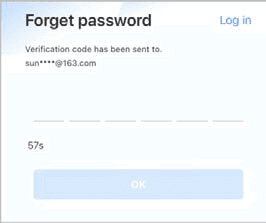
Figura 2-6 Inserir código de verificação -
Na tela de Boas-vindas, toque em Iniciar sessão para fazer login diretamente.