 Documentação DMSS
Adicionar dispositivos
Adicione dispositivos inserindo manualmente o número de série do dispositivo, digitalizando o código QR, inserindo o IP do dispositivo ou um domínio específico, ou realizando uma pesquisa online.
Você pode adicionar dispositivos inserindo manualmente o número de série do dispositivo, digitalizando o código QR, inserindo o IP do dispositivo ou um domínio específico, ou realizando uma pesquisa online.
Adicionar por número de série/código QR
Você pode adicionar dispositivos digitalizando o código QR ou inserindo manualmente o número de série.
Procedimento
-
Na tela Início, toque em
 e selecione Número de série/Digitalizar.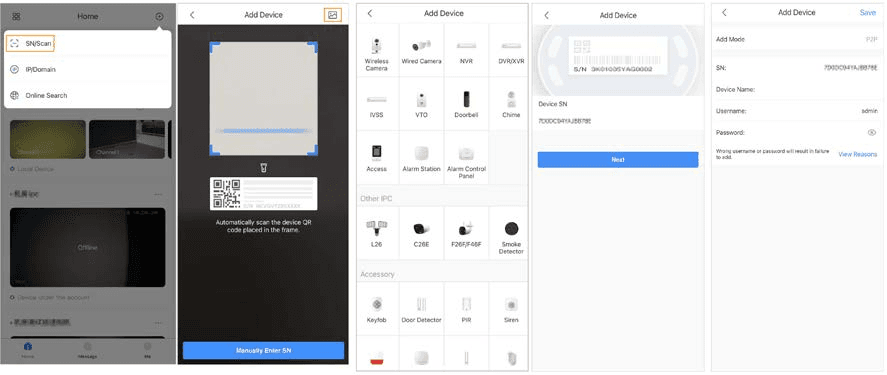
Figura 4-1 Adicionar por número de série/código QR -
Adicione um dispositivo.
- Digitalize o código QR do dispositivo diretamente ou toque em
 e importe a imagem do código QR para adicionar um dispositivo.
 - Toque em Inserir número de série manualmente e insira o número de série do dispositivo para adicioná-lo manualmente.
- Digitalize o código QR do dispositivo diretamente ou toque em
-
Selecione o tipo de dispositivo e toque em Avançar.
Toque em Avançar se o sistema identificar o tipo de dispositivo automaticamente.
-
Na tela Adicionar dispositivo, personalize o nome do dispositivo, insira o nome de usuário e a senha do dispositivo e toque em Salvar.
Adicionar por pesquisa de IP/Domínio
Você pode adicionar dispositivos inserindo o IP do dispositivo ou um domínio específico.
Procedimento
-
Na tela Início, toque em
e selecione IP/Domínio.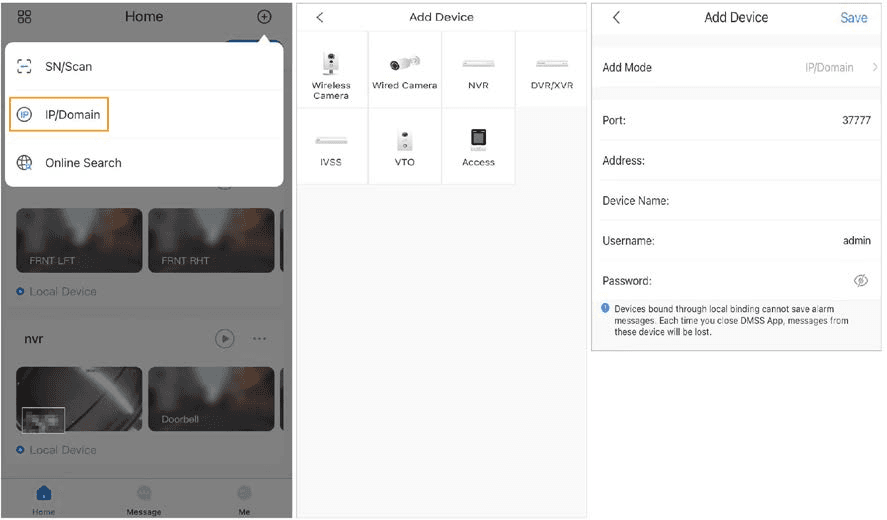
Figura 4-2 Adicionar por pesquisa de IP/domínio -
Selecione o tipo de dispositivo e toque em Avançar.
-
Insira as informações necessárias e toque em Salvar.
Adicionar através de pesquisa online
Você pode pesquisar dispositivos online e adicioná-los.
Procedimento
-
Na tela Início, toque em
e selecione Pesquisa online.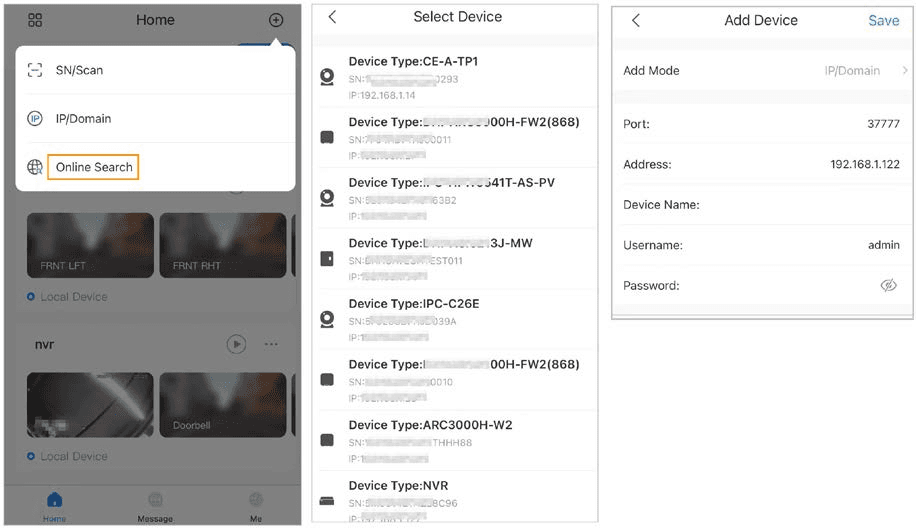
Figura 4-3 Adicionar através de pesquisa online -
Na tela Selecionar dispositivo, selecione o dispositivo conforme necessário.
-
Na tela Adicionar dispositivo, insira as informações necessárias e toque em Salvar.