 DMSS 문서
사용 설명서
라이브 보기
모니터링 채널을 보고 스냅샷 촬영, 비디오 녹화, 즐겨찾기에 채널 추가 등의 작업을 수행할 수 있습니다.
모니터링 채널을 보고 스냅샷 촬영, 비디오 녹화, 즐겨찾기에 채널 추가 등의 작업을 수행할 수 있습니다.
절차
-
홈 화면에서
 을 탭합니다.
 -
채널 또는 여러 채널을 재생합니다.
- 채널 재생: 창에서
 을 탭한 다음 기기 목록에서 재생할 채널을 선택합니다.
 - 여러 채널 재생: 을 탭한 다음 필요에 따라 기기 목록에서 채널을 선택합니다.
표시된 채널 수가 사용 가능한 최대 창 수를 초과하면 좌우로 스와이프하여 다른 라이브 비디오를 볼 수 있습니다.
- 채널 재생: 창에서
-
라이브 비디오를 보고 작업을 수행합니다.
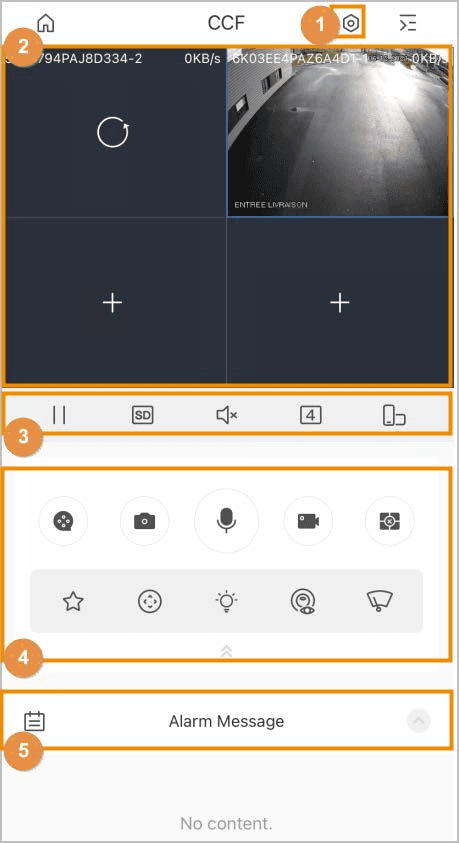
표 6-1 라이브 보기 기능 아이콘
| 번호 | 아이콘/기능 | 설명 |
|---|---|---|
| 1 | | 기기 세부정보.을 탭하여 기기 세부정보 화면으로 이동하면 기기를 구성할 수 있습니다. 자세한 내용은 기기 구성을 참조하세요. |
| 2 | 기타 기능 | - 비디오 위치를 변경하려면 비디오를 길게 탭한 다음 대상 창으로 이동합니다. - 더블 탭하여 창을 확대하고, 다시 더블 탭하여 원래 크기로 복원합니다. - 비디오를 삭제하려면 화면 상단에 휴지통이 나타날 때까지 비디오를 길게 탭한 다음 비디오를 휴지통으로 드래그하고 놓습니다. - 비디오가 제대로 재생되지 않으면 창에서 도움말을 탭하여 문제 해결 방법을 찾으세요. |
| 3 |  / / | 재생/일시정지. |
 / / | 비디오 스트림.을 탭하여 SD와 HD 비디오 품질 간에 전환합니다. | |
 / / | 음소거/음소거 해제. | |
 / / | 분할 보기. 1, 4, 9 또는 16개 보기로 표시할 수 있습니다. 단일 창에 집중하려면 창에서 비디오를 더블 탭하여 확대하세요. | |
 | 이미지 방향을 가로로 변경합니다. | |
 | 비디오 재생. 재생 화면에서의 작업에 대한 자세한 내용은 비디오 재생을 참조하세요. | |
 | 스냅샷 촬영. - 마이페이지 > 설정에서 캡처 모드를 구성할 수 있습니다. 자세한 내용은 마이페이지를 참조하세요. - 스냅샷은 내 파일에 저장됩니다. 자세한 내용은 마이페이지를 참조하세요. | |
| 4 |  | 양방향 오디오. - 채널 통화: 재생 중인 채널을 통해 사람과 대화합니다. - 기기 통화: 기기를 통해 사람과 대화합니다. - 양방향 오디오는 일부 모델에서만 사용 가능합니다. - 기기 통화가 가능한 경우 시스템에서 기기 통화와 채널 통화 중 하나를 선택하라는 메시지가 표시됩니다. 그렇지 않으면 채널 통화만 사용할 수 있습니다. |
 | 비디오 녹화. 녹화된 비디오는 내 파일에 저장됩니다. 자세한 내용은 마이페이지를 참조하세요. | |
 / / | 메모리 재생/비디오 닫기. - 메모리 재생: 마지막으로 재생한 채널을 재생하려면 을 탭하면 중앙에 체크 표시가 나타납니다.- 비디오 닫기: 재생 중인 모든 채널을 닫으려면 을 탭하면 중앙에 X 표시가 나타납니다. | |
 | 즐겨찾기. 비디오를 선택하고 을 탭한 다음 비디오를 저장할 기존 파일을 선택합니다.새 폴더를 만들려면  > 새 폴더를 선택한 다음 폴더 이름을 입력합니다. > 새 폴더를 선택한 다음 폴더 이름을 입력합니다. | |
 | PTZ 제어. 비디오를 선택하고 을 탭한 다음  을 탭하여 PTZ를 제어합니다. 을 탭하여 PTZ를 제어합니다.-  을 탭하여 이미지를 확대하거나 축소합니다. 을 탭하여 이미지를 확대하거나 축소합니다.-  을 탭하여 비디오 밝기를 조정합니다. 을 탭하여 비디오 밝기를 조정합니다.-  을 탭하고 프리셋 포인트를 선택한 다음 을 탭하고 프리셋 포인트를 선택한 다음  을 탭하여 PTZ를 모니터링 대상으로 회전합니다. 을 탭하여 PTZ를 모니터링 대상으로 회전합니다.-  을 사용하여 PTZ 방향을 제어합니다: 왼쪽, 오른쪽, 위, 아래, 왼쪽 위, 오른쪽 위, 왼쪽 아래, 오른쪽 아래가 모두 지원됩니다. 을 사용하여 PTZ 방향을 제어합니다: 왼쪽, 오른쪽, 위, 아래, 왼쪽 위, 오른쪽 위, 왼쪽 아래, 오른쪽 아래가 모두 지원됩니다.제스처로 PTZ를 제어할 수도 있습니다. - 화면을 스와이프하여 PTZ 방향을 제어합니다. - 화면에서 손가락을 핀치하거나 벌려 확대하거나 축소합니다. - PTZ 제어 중에는 하나의 창만 표시됩니다. - PTZ 기능은 일부 모델에서만 사용 가능합니다. | |
 | 을 탭한 다음  을 선택하여 백색 조명을 활성화합니다. 을 선택하여 백색 조명을 활성화합니다.  를 선택하여 부저를 활성화합니다. 를 선택하여 부저를 활성화합니다.이 기능은 일부 모델에서만 사용 가능합니다. | |
 | 어안. 비디오를 선택하고 을 탭한 다음 을 탭하여 어안을 활성화합니다. 화면을 스와이프하여 비디오 이미지의 표시 효과를 조정합니다.이 기능은 일부 모델에서만 사용 가능합니다. | |
 | 와이퍼. 비디오를 선택하고 을 탭한 다음 을 탭하면 와이퍼 제어 화면이 표시됩니다.- 한 번 실행을 탭하면 와이퍼가 한 번 작동한 후 멈춥니다. - 활성화를 탭한 다음 와이퍼가 작동할 시간 간격을 구성합니다. - 중지를 탭하면 와이퍼가 작동을 멈춥니다. 이 기능은 일부 모델에서만 사용 가능합니다. | |
| 5 |  | 알람 메시지.을 탭한 다음 날짜를 선택하여 해당 시간의 비디오를 봅니다. |