 DMSS 문서
사용 설명서
알람
알람 허브 및 주변 장치를 관리하고, 경계 설정 및 해제, 알람 장치 구성과 같은 작업을 수행합니다.
알람 허브 및 주변 장치를 관리하고, 경계 설정 및 해제, 알람 장치 구성과 같은 작업을 수행할 수 있습니다.
사전 조건
- 구성을 수행하기 전에 허브를 추가했는지 확인하세요.
- 허브가 안정적인 인터넷 연결 상태인지 확인하세요.
- 허브가 경계 해제 상태인지 확인하세요.
절차
- 홈 화면에서
 을 탭합니다.
  을 탭하여 허브를 선택합니다.
- 허브 화면에서
 을 탭하면 아이콘이
  로 바뀝니다.
  를 탭하여 주변 장치를 추가합니다. 주변 장치 추가에 대한 자세한 내용은 해당 장치의 사용 설명서를 참조하세요.
- 수동 또는 예약 작업을 통해 단일 구역 또는 모든 구역의 감지기를 경계 설정 및 해제합니다.
- 단일 경계 설정 및 해제: 단일 구역의 감지기를 경계 설정 및 해제합니다. 자세한 내용은 단일 경계 설정 및 해제를 참조하세요.
- 전체 경계 설정 및 해제: 모든 구역의 감지기를 경계 설정 및 해제합니다. 자세한 내용은 전체 경계 설정 및 해제를 참조하세요.
- 수동 경계 설정 및 해제: DMSS 앱 또는 키폽을 통해 보안 시스템을 경계 설정합니다.
- 예약 경계 설정 및 해제: 일정에 따라 감지기를 경계 설정 및 해제합니다. 자세한 내용은 예약 경계 설정 및 해제를 참조하세요.
관련 작업
허브의 매개변수를 보고 편집하려면 허브 화면으로 이동한 다음  을 탭합니다. 일반 구성 섹션의 매개변수 구성에 대한 자세한 내용은 일반 구성을 참조하세요.
- 허브의 상태를 보려면 장치 구성 섹션에서 허브 상태를 탭합니다. 아이콘에 대한 자세한 내용은 해당 허브의 사용 설명서를 참조하세요.
- 허브의 매개변수를 편집하려면 허브 설정을 탭합니다. 매개변수에 대한 자세한 내용은 해당 허브의 사용 설명서를 참조하세요.
단일 경계 설정 및 해제
단일 구역의 감지기를 경계 설정 및 해제할 수 있습니다.
- 홈 화면에서 을 탭합니다.
- 허브 화면에서 를 탭하면 아이콘이 으로 바뀝니다.
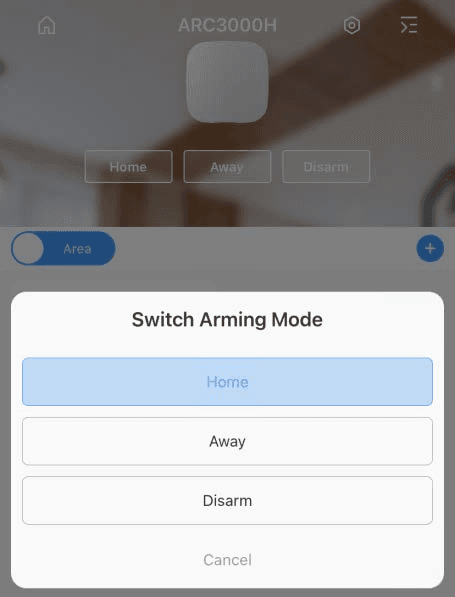
- 구역을 탭한 다음 팝업 창에서 홈, 외출, 경계 해제, 비활성화 중에서 선택합니다.
- 홈: 알람 시스템 구역 내부에 있을 때 시스템을 경계 설정할 수 있는 경계 모드입니다.
- 외출: 알람 시스템 구역을 떠날 때 시스템을 경계 설정합니다.
- 경계 해제: 보안 시스템을 끕니다. 경계 설정의 반대입니다.
- 비활성화: 현재 화면을 닫습니다.
전체 경계 설정 및 해제
사전 조건
전체 경계 설정/해제 기능을 활성화했는지 확인하세요. 허브 화면에서 > 허브 설정을 선택한 다음 전체 경계 설정/해제를 활성화합니다.
배경 정보
모든 구역의 감지기를 경계 설정 및 해제할 수 있습니다.
절차
- 홈 화면에서 을 탭합니다.
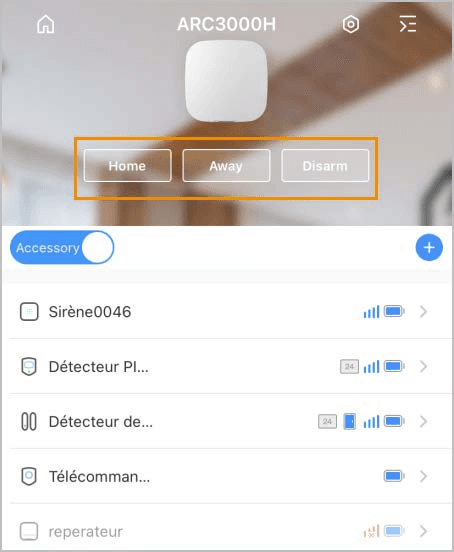
- 허브 화면 상단에서 홈, 외출, 경계 해제 중에서 선택합니다.
수동 경계 설정 및 해제
DMSS 앱 또는 키폽을 통해 보안 시스템을 경계 설정할 수 있습니다.
- 단일 구역 또는 모든 구역의 감지기를 경계 설정 및 해제하려면 단일 경계 설정 및 해제 및 전체 경계 설정 및 해제를 참조하세요.
- 키폽을 통해 작동하려면 먼저 구역의 제어 권한을 키폽에 할당해야 합니다. 자세한 내용은 해당 키폽의 사용 설명서를 참조하세요.
예약 경계 설정 및 해제
일정을 설정하여 감지기를 경계 설정 및 해제할 수 있습니다. 경계 구역, 모드, 기간을 포함한 경계 계획을 구성할 수 있습니다.
- 홈 화면에서 을 탭합니다.
- 허브 화면에서 > 허브 설정 > 예약 경계 설정/해제를 선택합니다.
- 예약 경계 설정/해제 화면에서 추가를 탭한 다음 경계 계획을 구성합니다.
-
이름: 경계 계획의 이름을 사용자 지정합니다.
-
구역: 경계 설정하려는 단일 또는 여러 구역을 선택합니다.
-
명령 설정: 홈, 외출, 경계 해제 중에서 선택합니다.
-
시간: 경계 설정 시간을 설정합니다.
경계 설정 시간을 다른 요일에 적용하려면 반복을 탭하고 원하는 요일을 선택하세요.
-
강제 경계 설정: 필요에 따라 선택합니다.
-