 DMSS 문서
로그인
처음 사용하시는 경우 계정을 만들어야 합니다. 이 사용자 매뉴얼은 iOS 운영 체제를 예로 설명합니다.
처음 사용하시는 경우 계정을 만들어야 합니다. 이 사용자 매뉴얼은 iOS 운영 체제를 예로 설명합니다.
회원가입
절차
-
App Store에서 DMSS를 검색하여 앱을 다운로드합니다.
Android 사용자는 Google Play에서 DMSS를 다운로드할 수 있습니다.
-
스마트폰에서
 을 탭하여 앱을 실행합니다.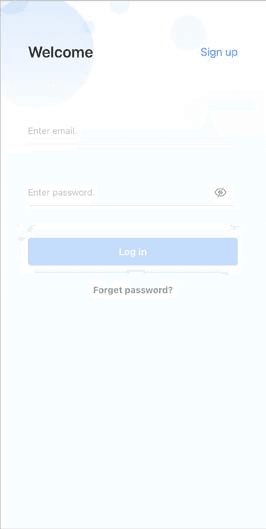
그림 2-1 로그인 -
계정을 생성합니다.
-
로그인 화면에서 회원가입을 탭합니다.
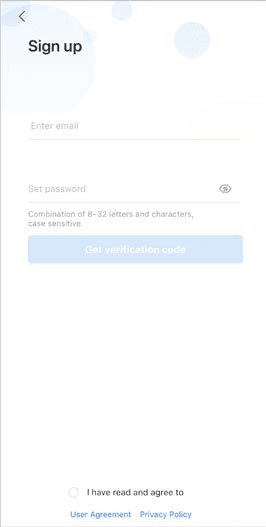
그림 2-2 회원가입 -
이메일 주소와 비밀번호를 입력합니다.
 을 탭하면 비밀번호가 표시되고, 아이콘이
  로 전환됩니다.
 -
사용자 약관과 개인정보 보호정책을 읽고 읽었으며 이에 동의합니다 체크박스를 선택합니다.
-
인증 코드 받기를 탭한 후 이메일 받은편지함에서 인증 코드를 확인하여 입력합니다.
인증 코드는 수신 후 60초 이내에 사용해야 합니다. 시간이 지나면 인증 코드가 무효화됩니다.
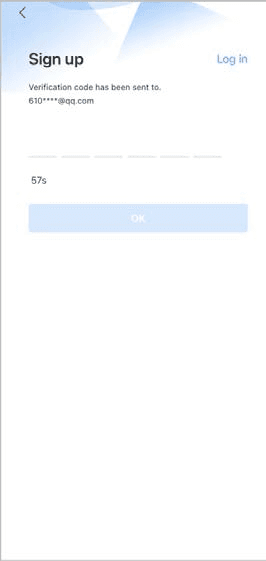
그림 2-3 인증 코드 입력 -
확인을 탭합니다.
-
-
로그인 화면에서 이메일과 비밀번호를 입력한 후 로그인을 탭합니다.
비밀번호는 내 정보 > 계정 관리 > 비밀번호 변경에서 수정할 수 있습니다.
비밀번호 재설정
로그인 화면에서 비밀번호를 재설정할 수 있습니다.
절차
-
시작 화면에서 **비밀번호를 잊으셨나요?**를 탭합니다.
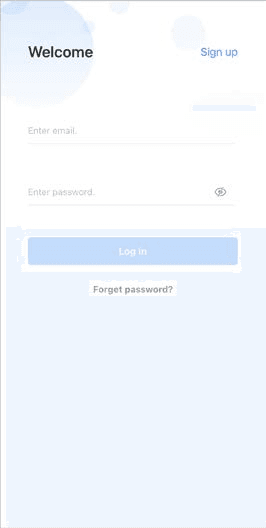
그림 2-4 로그인 -
비밀번호를 잊으셨나요? 화면에서 등록 시 설정한 이메일 주소를 입력하고 새 비밀번호를 설정한 후 확인하고 인증 코드 받기를 탭합니다.
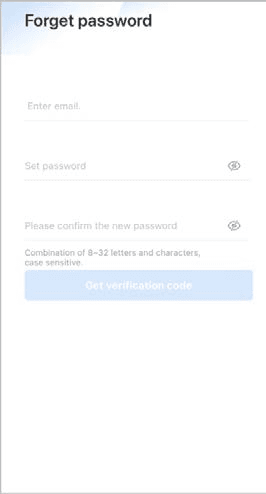
그림 2-5 비밀번호를 잊으셨나요? -
비밀번호를 잊으셨나요? 화면에서 이메일로 받은 인증 코드를 입력한 후 확인을 탭합니다.
인증 코드는 수신 후 60초 이내에 사용해야 합니다. 시간이 지나면 인증 코드가 무효화됩니다.
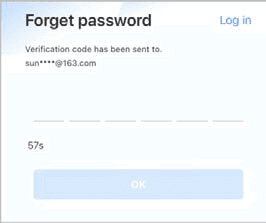
그림 2-6 인증 코드 입력 -
시작 화면에서 로그인을 탭하여 바로 로그인합니다.