 DMSS 문서
사용 설명서
비디오 재생
시간, 비디오 유형 및 채널에 따라 녹화된 비디오를 검색하고 재생합니다.
시간, 비디오 유형 및 채널에 따라 비디오를 검색하고 재생할 수 있습니다.
전제 조건
비디오를 재생하려면 먼저 채널에 대한 알람 규칙과 녹화 계획을 설정해야 합니다.
절차
-
홈 화면에서
 을 탭합니다.
 -
 또는
또는  을 탭하여 하나 또는 여러 개의 채널을 선택합니다.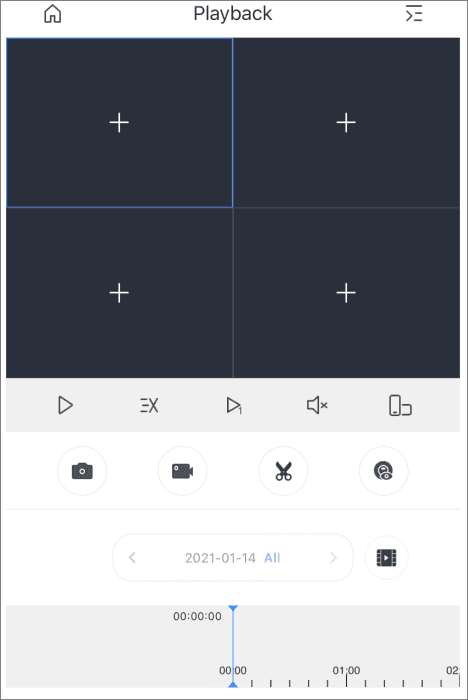
Figure 7-1 Video playback 표 7-1 비디오 재생 기능 아이콘
기능 설명  /
/
아이콘에 대한 자세한 내용은 라이브 보기의 표 6-1을 참조하세요.  /
/
아이콘에 대한 자세한 내용은 라이브 보기의 표 6-1을 참조하세요. 
아이콘에 대한 자세한 내용은 라이브 보기의 표 6-1을 참조하세요. 
아이콘에 대한 자세한 내용은 라이브 보기의 표 6-1을 참조하세요. 
아이콘에 대한 자세한 내용은 라이브 보기의 표 6-1을 참조하세요. 
아이콘에 대한 자세한 내용은 라이브 보기의 표 6-1을 참조하세요.  /
/ /
/
느리게 재생/빠르게 재생/프레임 단위 재생. 
비디오를 클립합니다. 
비디오를 선택한 다음  을 탭하여 비디오를 클립합니다. 타임 바를 드래그하고
  을 탭하여 시작 지점을 설정한 다음,
  을 탭하여 정지 지점을 설정합니다.
타임 바 색상 블록은 서로 다른 유형의 녹화된 비디오를 나타냅니다.
• 회색: 모든 비디오.
• 녹색: 일반 비디오.
• 빨간색: 알람 비디오.
• 주황색: 모션 감지 비디오.
• 노란색: 스마트 비디오.
타임 바를 드래그하여 서로 다른 시간대에 연결된 녹화를 봅니다.
손가락을 핀치하거나 벌려 바를 확대합니다. -
을 탭하여 녹화 날짜와 유형을 변경합니다.
- 파란색 점이 있는 날짜에는 비디오가 있습니다.
- 녹화 유형은 다음과 같습니다:
- 전체: 모든 녹화 유형을 재생합니다.
- 일반: 일반 녹화.
- 알람: 오디오 알람 및 로컬 알람과 같이 알람이 트리거되었을 때의 녹화.
- 모션: 모션 감지 알람이 트리거되었을 때의 녹화.
- 스마트: 얼굴 감지 및 인식, IVS, 비디오 메타데이터 등과 같은 스마트 이벤트 알람이 트리거되었을 때의 녹화.
- 모션: 차량: 차량이 감지되고 모션 감지 알람이 트리거되었을 때의 녹화.
- 모션: 사람: 사람이 감지되고 모션 감지 알람이 트리거되었을 때의 녹화.
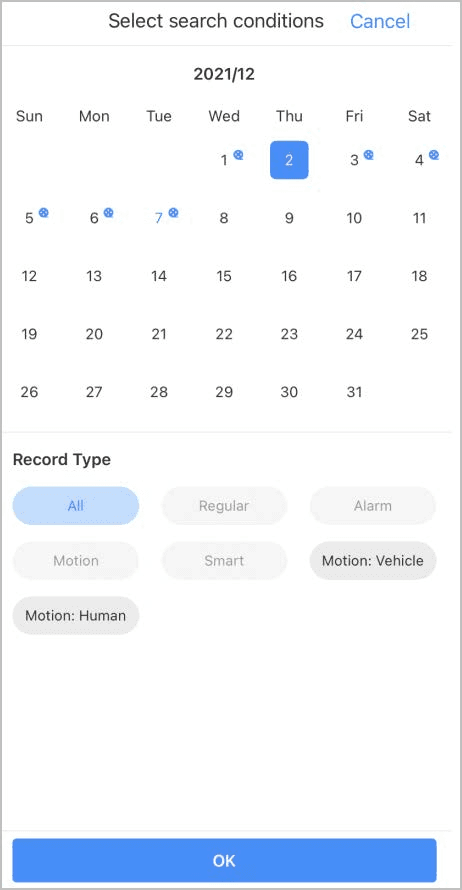
Figure 7-2 Playback conditions