 DMSS 문서
사용 설명서기본 작업
장치 위탁
장치를 기업에 하나씩 또는 일괄로 위탁하여 설치자가 사용자를 대신해 관리하도록 할 수 있습니다.
장치를 하나씩 또는 일괄로 위탁할 수 있습니다.
장치 위탁 서비스는 프랑스, 베네룩스, 이탈리아, 스페인, 포르투갈, 독일, 헝가리, 체코, 터키, 발트해 연안, 폴란드, 라틴 아메리카, 러시아, 미얀마, 태국, 베트남, 알제리, 튀니지, 탄자니아, 남아프리카, 호주, 인도를 포함한 일부 국가에서 이용할 수 있습니다.
장치를 하나씩 위탁
장치를 하나의 기업에 위탁할 수 있습니다.
절차
-
홈 화면에서 장치 옆에 있는
 를 탭한 다음 장치 위탁을 탭합니다.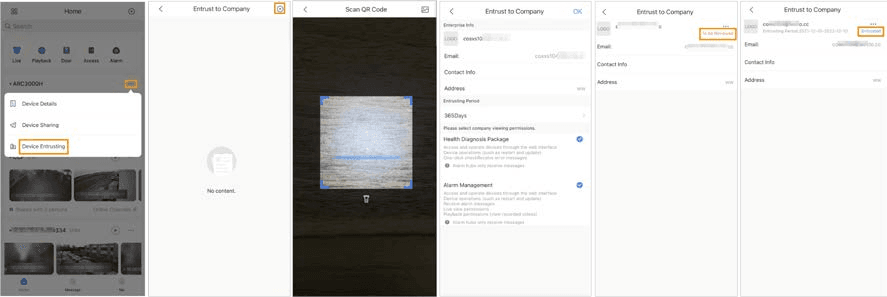
그림 5-22 장치 위탁 -
회사에 위탁 화면에서
 을 탭한 다음 설치자의 해당 QR 코드를 스캔하거나,
  을 탭하고 QR 코드 이미지를 가져와 장치를 설치자에게 위탁합니다.
설치자에게 QR 코드를 요청할 수 있습니다.
-
회사에 위탁 화면에서 위탁 기간과 회사 조회 권한을 선택한 다음 확인을 탭합니다.
- 상태 진단 패키지와 알람 관리 중 최소 하나의 조회 권한을 선택해야 합니다.
- 설치자의 QR 코드를 스캔하면 기업 정보가 자동으로 인식됩니다.
-
회사에 위탁 화면에서 위탁 세부 정보를 확인합니다.
위탁에 성공하면 검토 대기 중이 전달됨으로 변경됩니다.
위탁 요청이 성공적으로 전송되면 홈 화면에 메시지가 표시됩니다. 설치자의 응답을 기다려야 하며, 응답은 나 > 메일함 > 개인 화면에 표시됩니다.
관련 작업
- 권한을 변경하려면 회사에 위탁 화면으로 이동한 다음 권한 변경을 탭합니다.
- 위탁 권한을 철회하려면 회사에 위탁 화면으로 이동한 다음 철회를 탭합니다.
- 위탁 기간을 갱신하려면 회사에 위탁 화면으로 이동한 다음 갱신을 탭합니다.
장치를 일괄로 위탁
장치를 하나의 기업에 일괄로 위탁할 수 있습니다.
절차
-
홈 화면에서 나 > 일괄 위탁을 선택합니다.
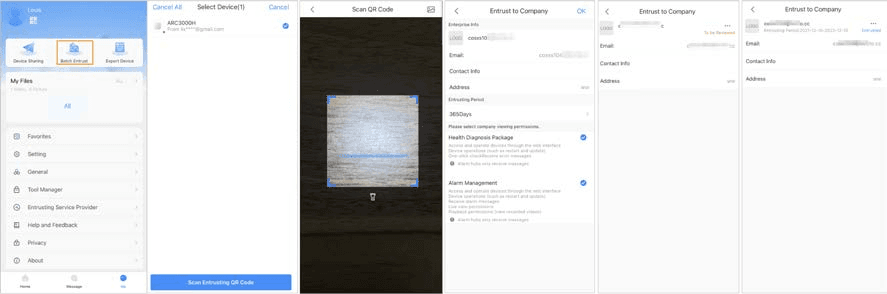
그림 5-23 장치를 일괄로 위탁 -
장치 선택 화면에서 위탁할 장치를 선택한 다음 해당 장치를 기업에 위탁합니다. 여러 장치를 위탁하는 과정은 단일 장치를 위탁하는 것과 동일합니다. 자세한 내용은 장치를 하나씩 위탁을 참조하세요.