 DMSS Dokumentation
Benutzerhandbuch
Live-Ansicht
Überwachungskanäle anzeigen und Vorgänge wie Schnappschüsse aufnehmen, Videos aufzeichnen und Kanäle zu Favoriten hinzufügen ausführen.
Sie können Überwachungskanäle anzeigen und Vorgänge wie Schnappschüsse aufnehmen, Videos aufzeichnen und Kanäle zu Favoriten hinzufügen ausführen.
Vorgehensweise
-
Tippen Sie auf dem Startbildschirm auf
 .
. -
Spielen Sie einen oder mehrere Kanäle ab.
- Einen Kanal abspielen: Tippen Sie im Fenster auf
 und wählen Sie dann einen abzuspielenden Kanal aus der Geräteliste aus.
 - Mehrere Kanäle abspielen: Tippen Sie auf und wählen Sie nach Bedarf Kanäle aus der Geräteliste aus.
Wenn die Anzahl der angezeigten Kanäle die maximale Anzahl der verfügbaren Fenster überschreitet, können Sie nach links oder rechts wischen, um die anderen Live-Videos anzuzeigen.
- Einen Kanal abspielen: Tippen Sie im Fenster auf
-
Live-Videos anzeigen und Vorgänge ausführen.
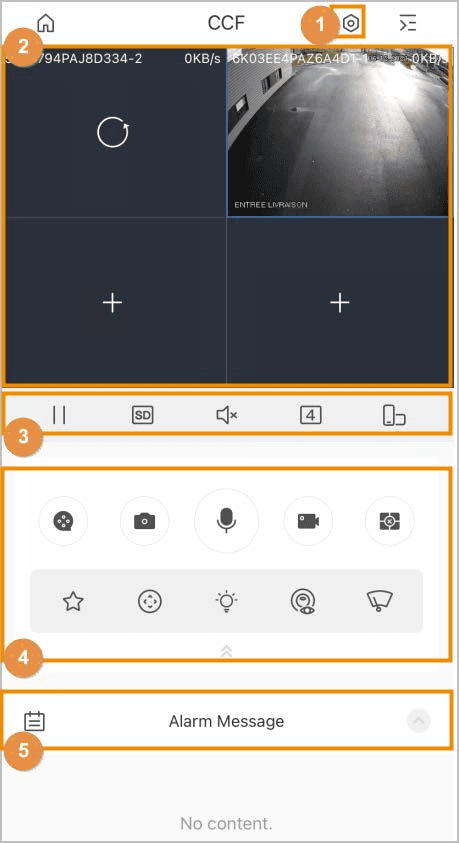
Tabelle 6-1 Funktionssymbole der Live-Ansicht
| Nr. | Symbol/Funktion | Beschreibung |
|---|---|---|
| 1 | | Gerätedetails. Tippen Sie auf , um zum Bildschirm Gerätedetails zu gehen, und konfigurieren Sie dann Ihr Gerät. Einzelheiten finden Sie unter Geräte konfigurieren. |
| 2 | Weitere Funktionen | - Um die Position eines Videos zu ändern, tippen und halten Sie das Video und verschieben Sie es dann zum Zielfenster. - Doppeltippen zum Vergrößern eines Fensters und erneut doppeltippen, um es auf seine ursprüngliche Größe zurückzusetzen. - Um ein Video zu löschen, tippen und halten Sie das Video, bis der Papierkorb oben auf dem Bildschirm erscheint, ziehen Sie dann das Video in den Papierkorb und lassen Sie es los. - Wenn das Video nicht richtig abgespielt wird, tippen Sie im Fenster auf Hilfe, um Lösungen zur Behebung des Problems zu finden. |
| 3 |  / / | Abspielen/Pause. |
 / / | Videostream. Tippen Sie auf , um zwischen SD- und HD-Videoqualität zu wechseln. | |
 / / | Stummschalten/Stummschaltung aufheben. | |
 / / | Geteilte Ansicht. Sie können in 1, 4, 9 oder 16 Ansichten anzeigen. Um sich auf ein einzelnes Fenster zu konzentrieren, doppeltippen Sie auf das Video im Fenster, um es zu vergrößern. | |
 | Bildausrichtung auf Querformat ändern. | |
 | Videowiedergabe. Einzelheiten zu den Vorgängen auf dem Bildschirm Wiedergabe finden Sie unter Videowiedergabe. | |
 | Schnappschuss aufnehmen. - Sie können den Aufnahmemodus unter Ich > Einstellungen konfigurieren. Einzelheiten finden Sie unter Ich. - Schnappschüsse werden in Meine Dateien gespeichert. Einzelheiten finden Sie unter Ich. | |
| 4 |  | Zweiwege-Audio. - Kanalgespräch: Mit einer Person über einen abgespielten Kanal sprechen. - Gerätegespräch: Mit einer Person über das Gerät sprechen. - Zweiwege-Audio ist bei ausgewählten Modellen verfügbar. - Wenn Gerätegespräch verfügbar ist, fordert das System Sie auf, zwischen Gerätegespräch und Kanalgespräch zu wählen. Andernfalls ist nur Kanalgespräch verfügbar. |
 | Videoaufnahme. Aufgezeichnete Videos werden in Meine Dateien gespeichert. Einzelheiten finden Sie unter Ich. | |
 / / | Speicherwiedergabe/Videos schließen. - Speicherwiedergabe: Um die zuletzt abgespielten Kanäle abzuspielen, tippen Sie auf und in der Mitte erscheint ein Häkchen.- Videos schließen: Um alle gerade abgespielten Kanäle zu schließen, tippen Sie auf und in der Mitte erscheint ein Kreuz. | |
 | Favoriten. Wählen Sie ein Video aus, tippen Sie auf und wählen Sie dann eine vorhandene Datei aus, in der Sie das Video speichern möchten.Wenn Sie einen neuen Ordner erstellen möchten, wählen Sie  > Neuer Ordner und geben Sie dann den Namen des Ordners ein. > Neuer Ordner und geben Sie dann den Namen des Ordners ein. | |
 | PTZ-Steuerung. Wählen Sie ein Video aus, tippen Sie auf und dann auf  , um die PTZ zu steuern. , um die PTZ zu steuern.- Tippen Sie auf  , um das Bild zu vergrößern oder zu verkleinern. , um das Bild zu vergrößern oder zu verkleinern.- Tippen Sie auf  , um die Helligkeit des Videos anzupassen. , um die Helligkeit des Videos anzupassen.- Tippen Sie auf  , wählen Sie den Preset-Punkt aus und tippen Sie dann auf , wählen Sie den Preset-Punkt aus und tippen Sie dann auf  , um die PTZ zum überwachten Ziel zu drehen. , um die PTZ zum überwachten Ziel zu drehen.- Verwenden Sie  , um die PTZ-Richtungen zu steuern: Links, rechts, oben, unten, oben links, oben rechts, unten links und unten rechts werden alle unterstützt. , um die PTZ-Richtungen zu steuern: Links, rechts, oben, unten, oben links, oben rechts, unten links und unten rechts werden alle unterstützt.Sie können auch Gesten verwenden, um die PTZ zu steuern. - Wischen Sie über den Bildschirm, um die PTZ-Richtung zu steuern. - Kneifen oder spreizen Sie Ihre Finger auf dem Bildschirm, um zu vergrößern oder zu verkleinern. - Während der PTZ-Steuerung wird nur ein Fenster angezeigt. - Die PTZ-Funktion ist bei ausgewählten Modellen verfügbar. | |
 | Tippen Sie auf und wählen Sie dann  , um das Weißlicht zu aktivieren. Wählen Sie , um das Weißlicht zu aktivieren. Wählen Sie  , um den Summer zu aktivieren. , um den Summer zu aktivieren.Die Funktion ist bei ausgewählten Modellen verfügbar. | |
 | Fisheye. Wählen Sie ein Video aus, tippen Sie auf und dann auf , um Fisheye zu aktivieren. Wischen Sie über den Bildschirm, um den Anzeigeeffekt des Videobilds anzupassen.Die Funktion ist bei ausgewählten Modellen verfügbar. | |
 | Scheibenwischer. Wählen Sie ein Video aus, tippen Sie auf , tippen Sie auf , und der Steuerungsbildschirm des Scheibenwischers wird angezeigt.- Tippen Sie auf Einmal, und der Scheibenwischer wischt einmal und stoppt dann. - Tippen Sie auf Aktivieren und konfigurieren Sie dann das Zeitintervall, in dem der Scheibenwischer arbeiten soll. - Tippen Sie auf Stopp, dann stoppt der Scheibenwischer. Die Funktion ist bei ausgewählten Modellen verfügbar. | |
| 5 |  | Alarmnachrichten. Tippen Sie auf und wählen Sie dann das Datum aus, um Videos von diesem Zeitpunkt anzuzeigen. |