 DMSS Dokumentation
Zutritt
Türstatus und Entsperrverlauf anzeigen, die Tür ferngesteuert entsperren und Live-Video des Zutrittskontrollgeräts ansehen.
Sie können den Türstatus und den Entsperrverlauf anzeigen, die Tür ferngesteuert entsperren, Live-Video des Zutrittskontrollgeräts ansehen und mehr.
Vorgehensweise
-
Tippen Sie auf dem Bildschirm Startseite auf
 .
.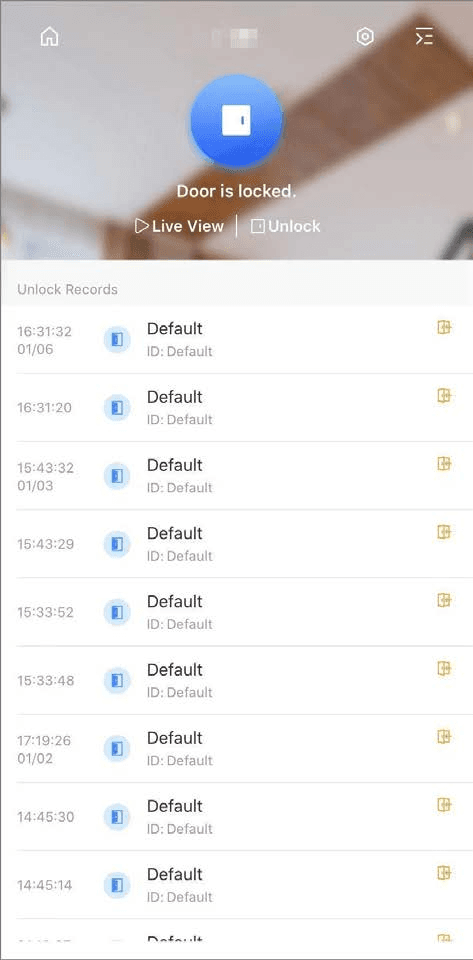
Abbildung 9-1 Zutrittskontrollgerät -
Zeigen Sie den Türstatus und den Entsperrverlauf an und führen Sie Vorgänge am Zutrittskontrollgerät aus.
Tabelle 9-1 Beschreibung der Funktionssymbole
Funktion Beschreibung Gerät wechseln Tippen Sie auf  , um ein anderes Zutrittskontrollgerät auszuwählen.
Gerätedetails Tippen Sie auf  , um zum Bildschirm Gerätedetails zu wechseln. Dort können Sie den Entsperrverlauf der letzten 7 Tage anzeigen.
Sie können auch auf des Zutrittskontrollgeräts auf dem Bildschirm Startseite tippen und dann auf Gerätedetails.
Türstatus  : Die Tür ist verriegelt.
 : Die Tür ist entriegelt.
Entsperren Tippen Sie auf Entsperren, um die Tür zu entsperren. Entsperrverlauf Zeigt den Namen der Person, die ID, die Entsperrzeit und die Entsperrmethoden an.
- : Tür ferngesteuert über die App entsperren.
- : Entsperren mit Karte.
- : Entsperren mit Fingerabdruck.
- : Entsperren mit Passwort.
- : Entsperren mit Schlüssel.
- : Entsperren mit Gesicht.
- : Notentriegelung.
- : Kombination von Entsperrmethoden.
- : Entsperren durch Gruppenkombination.
- : Fehlgeschlagene Türentriegelung.
Mehr Tippen Sie unten auf dem Bildschirm auf Mehr, um den Entsperrverlauf der letzten 7 Tage anzuzeigen. Live-Ansicht - Tippen Sie auf Live-Ansicht, um zur Live-Ansicht des Geräts zu wechseln. Siehe Abbildung 9-2.
- Tippen Sie auf für einen Schnappschuss.
- Tippen Sie auf , um zwischen SD- und HD-Videoqualität zu wechseln.
- Tippen Sie auf , um das Video stummzuschalten, und tippen Sie auf
  , um die Stummschaltung aufzuheben.
- Tippen Sie auf , um die Tür zu entsperren.
- Tippen Sie auf , um Videos aufzunehmen.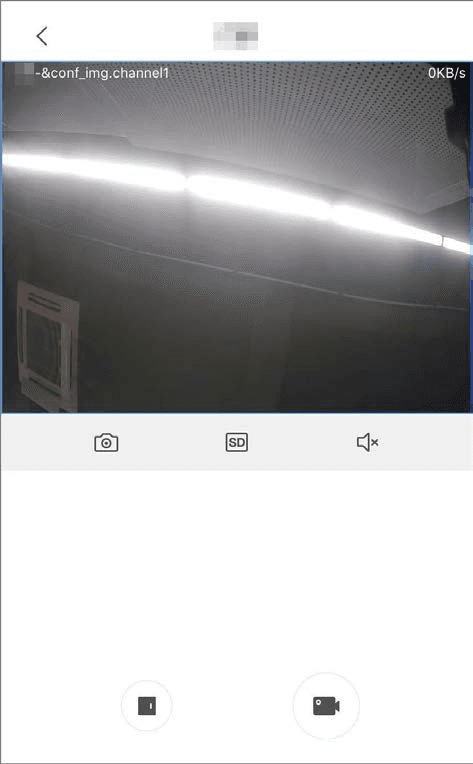
Abbildung 9-2 Zutritt (Live)
Videoanruf
Sehen Sie sich die Live-Ansicht an, greifen Sie auf Video-Gegensprechanlagen zu, führen Sie Videoanrufe zwischen dem Gerät und der App durch, sperren und entsperren Sie Türen und vieles mehr.
Alarm
Verwalten Sie Alarmzentralen und Peripheriegeräte und führen Sie Vorgänge wie Scharf- und Unscharfschalten sowie das Konfigurieren von Alarmgeräten durch.