Ich
Verwalten Sie Ihr Konto, konfigurieren Sie die App und nutzen Sie die Tools. Sie können auch das Benutzerhandbuch der App im Hilfecenter anzeigen.
Sie können Ihr Konto verwalten, die App konfigurieren und die Tools nutzen. Sie können auch das Benutzerhandbuch der App im Hilfecenter anzeigen.
Abbildung 1 Ich
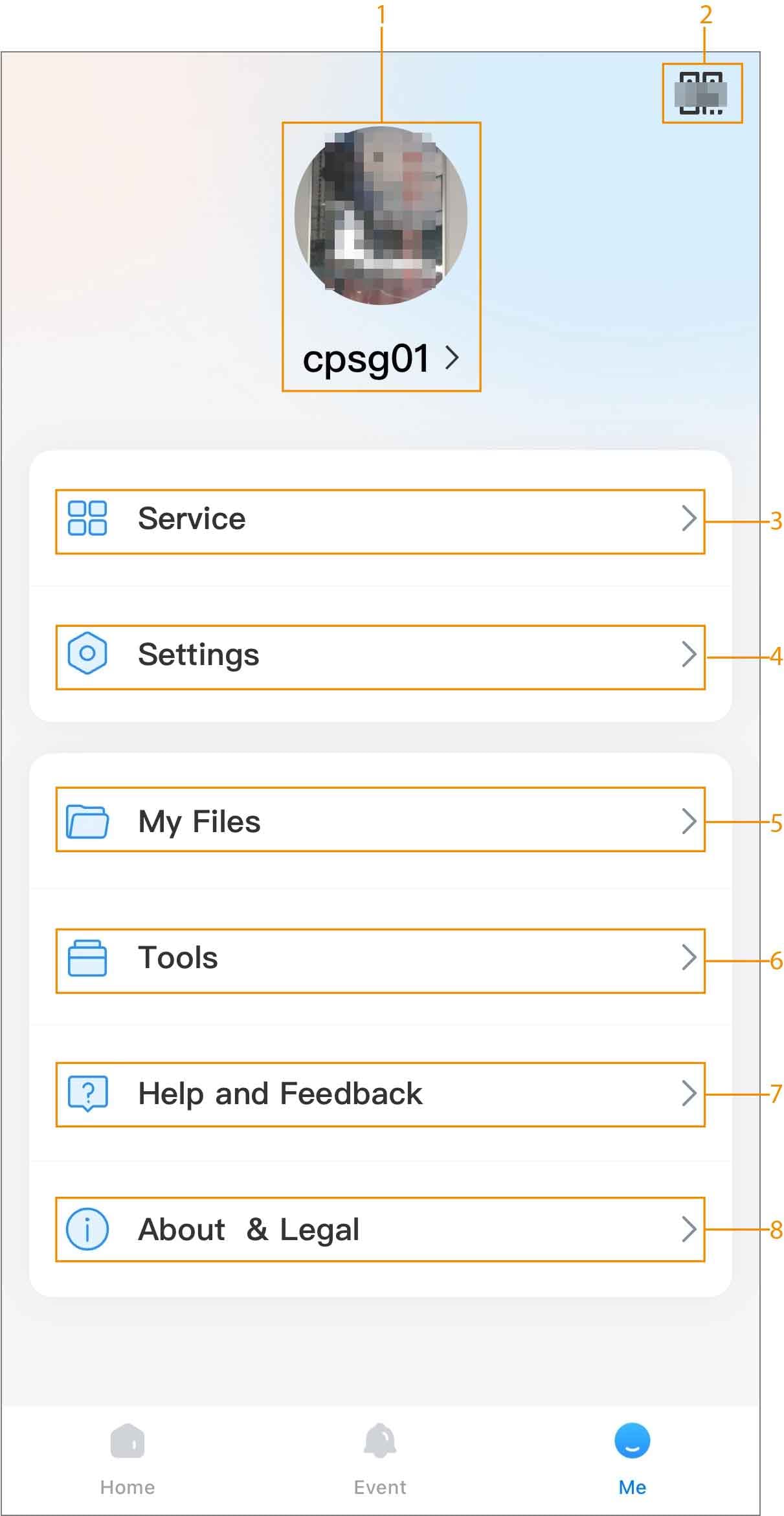
Tabelle 1 Ich
| Nummer | Name | Beschreibung |
|---|
| 1 | Kontoverwaltung | Tippen Sie auf den Kontonamen, um zum Bildschirm Konto zu gelangen. |
| 2 | Konto-QR-Code | Tippen Sie auf  , um den Konto-QR-Code zu öffnen. Sie können auf Im Album speichern tippen, um den QR-Code auf Ihrem Telefon zu speichern. , um den Konto-QR-Code zu öffnen. Sie können auf Im Album speichern tippen, um den QR-Code auf Ihrem Telefon zu speichern. |
| 3 | Dienst | |
| 4 | Einstellungen | - Telefonstandort: Zeigen Sie den Standort Ihres Telefons an. Sie können den Standort manuell ändern.
- Standardseite: Wählen Sie die Standardseite beim Start der App. Sie können zwischen Startseite und Alarmsteuerung wählen.
- Erscheinungsbild: Tippen Sie auf
 / / , um die Funktion Systemeinstellungen übernehmen zu aktivieren oder zu deaktivieren. , um die Funktion Systemeinstellungen übernehmen zu aktivieren oder zu deaktivieren. - Wiedergabe über Mobilfunknetz: Tippen Sie auf /, um die Funktion zu aktivieren oder zu deaktivieren. Wenn aktiviert, ist die Wiedergabe über Mobilfunknetz immer erlaubt.
- Hardware-Dekodierung: Tippen Sie auf
 , um die Funktion zu aktivieren, wodurch die Leistung des Videostreams verbessert wird. , um die Funktion zu aktivieren, wodurch die Leistung des Videostreams verbessert wird. - Videodauer in Nachrichten: Konfigurieren Sie die Dauer von Videos in Alarmnachrichten.
- Benachrichtigungseinstellungen:
- Tippen Sie auf , um die Funktion zu aktivieren. Nach der Aktivierung können Sie den Zeitraum festlegen, in dem die Alarmbenachrichtigung gesendet wird.
- Tippen Sie auf , um Benachrichtigungen im Banner anzuzeigen.
- Alarm-Audioeinstellungen: Unterstützt die Konfiguration von Alarm-Audios für verschiedene Alarmtypen.
- Telefonanruf: Tippen Sie auf , um die Funktion zu aktivieren. Nach der Aktivierung erscheint ein Fenster zum Annehmen des Anrufs, wenn ein eingehender Anruf erfolgt, während die App im Hintergrund läuft.
- Berechtigungen: Sie können Berechtigungen wie Standort, Fotos und Kamera von Ihrem Telefon erhalten.
- Cache leeren: Löschen Sie den Cache.
|
| 5 | Meine Dateien | Schnappschüsse und aufgezeichnete Videos werden in Meine Dateien gespeichert. |
| 6 | Tools | - Um den WLAN-Status zu testen, tippen Sie auf
 . . - Um das Passwort verknüpfter Geräte zurückzusetzen, tippen Sie auf
 . . - Um den Benachrichtigungs-Push zu testen, tippen Sie auf
 . . - Um den Domainnamen des Mobilfunkanbieters zu konfigurieren, tippen Sie auf
 . Geben Sie die DNS ein und tippen Sie dann auf Test. . Geben Sie die DNS ein und tippen Sie dann auf Test. - Tippen Sie auf
 , um die zugehörigen Protokolle hochzuladen. , um die zugehörigen Protokolle hochzuladen.
|
| 7 | Hilfe und Feedback | - Sie können die FAQ und das Benutzerhandbuch in der App anzeigen.
- Sie können Feedback zum Produkt eingeben. Tippen Sie auf Feedback und geben Sie dann Ihre Meinungen und Informationen zu Produkten ein.
|
| 8 | Über & Rechtliches | - DMSS-Datenschutzrichtlinie anzeigen.
- Registrierungsvereinbarung und Open-Source-Software-Hinweis anzeigen.
- Informationen zu DMSS anzeigen, einschließlich Version, Benutzervereinbarung und Open-Source-Bibliotheksinformationen.
|
 DMSS Dokumentation