 DMSS Dokumentation
Videowiedergabe
Suchen Sie aufgezeichnete Videos nach Zeit, Videotyp und Kanälen und geben Sie sie wieder.
Sie können Aufnahmen nach Zeit, Videotyp und Kanälen suchen und wiedergeben.
Voraussetzungen
Bevor Sie ein Video wiedergeben können, müssen Sie Alarmregeln und Aufnahmepläne für den Kanal festlegen.
Vorgehensweise
-
Tippen Sie auf dem Bildschirm Startseite auf
 .
. -
Tippen Sie auf
 oder
oder  , um einen oder mehrere Kanäle auszuwählen.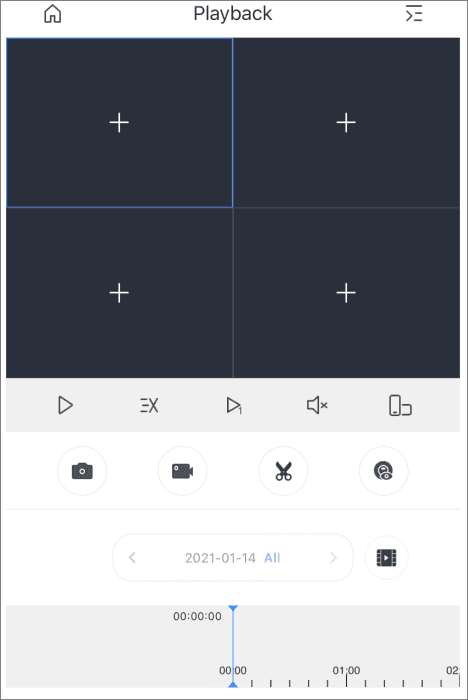
Abbildung 7-1 Videowiedergabe Tabelle 7-1 Funktionssymbole für die Videowiedergabe
Funktion Beschreibung  /
/
Einzelheiten zu Symbolen finden Sie in Tabelle 6-1 unter Live-Ansicht.  /
/
Einzelheiten zu Symbolen finden Sie in Tabelle 6-1 unter Live-Ansicht. 
Einzelheiten zu Symbolen finden Sie in Tabelle 6-1 unter Live-Ansicht. 
Einzelheiten zu Symbolen finden Sie in Tabelle 6-1 unter Live-Ansicht. 
Einzelheiten zu Symbolen finden Sie in Tabelle 6-1 unter Live-Ansicht. 
Einzelheiten zu Symbolen finden Sie in Tabelle 6-1 unter Live-Ansicht.  /
/ /
/
Langsame Wiedergabe/Schnelle Wiedergabe/Bildweise Wiedergabe. 
Videos zuschneiden. 
Wählen Sie ein Video aus und tippen Sie dann auf  , um das Video zuzuschneiden. Ziehen Sie die Zeitleiste, tippen Sie auf
  , um einen Startpunkt festzulegen, und tippen Sie dann auf
  , um einen Endpunkt festzulegen.
Zeitleiste Der Farbblock zeigt die verschiedenen Arten von aufgezeichneten Videos an.
• Grau: Alle Videos.
• Grün: Reguläre Videos.
• Rot: Alarmvideos.
• Orange: Bewegungserkennungsvideos.
• Gelb: Intelligente Videos.
Ziehen Sie die Zeitleiste, um Aufnahmen zu den verschiedenen Zeitrahmen anzuzeigen.
Kneifen oder strecken Sie Ihre Finger, um in die Leiste zu zoomen. -
Tippen Sie auf
, um das Datum und den Aufnahmetyp zu ändern.- Tage mit einem blauen Punkt enthalten Videos.
- Die Aufnahmetypen sind wie folgt:
- Alle: Alle Aufnahmetypen wiedergeben.
- Regulär: Normale Aufnahmen.
- Alarm: Aufnahmen von ausgelösten Alarmen, wie z. B. Audio-Alarm und lokaler Alarm.
- Bewegung: Aufnahmen von ausgelösten Bewegungserkennungsalarmen.
- Intelligent: Aufnahmen von ausgelösten intelligenten Ereignisalarmen wie Gesichtserkennung und -identifizierung, IVS, Video-Metadaten und mehr.
- Bewegung: Fahrzeug: Aufnahmen bei erkannten Fahrzeugen und ausgelösten Bewegungserkennungsalarmen.
- Bewegung: Mensch: Aufnahmen bei erkannten Menschen und ausgelösten Bewegungserkennungsalarmen.
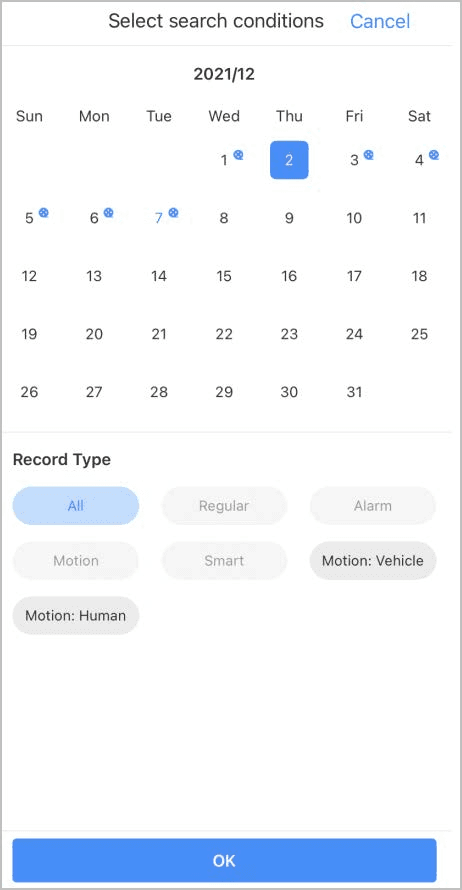
Abbildung 7-2 Wiedergabebedingungen
Verwandte Themen
Live-Ansicht
Überwachungskanäle anzeigen und Vorgänge wie Schnappschüsse aufnehmen, Videos aufzeichnen und Kanäle zu Favoriten hinzufügen ausführen.
Videoanruf
Sehen Sie sich die Live-Ansicht an, greifen Sie auf Video-Gegensprechanlagen zu, führen Sie Videoanrufe zwischen dem Gerät und der App durch, sperren und entsperren Sie Türen und vieles mehr.