 DMSS Dokumentation
Geräte anvertrauen
Sie können Geräte einzeln oder in Stapeln an ein Unternehmen anvertrauen, damit Installateure diese in Ihrem Auftrag verwalten können.
Sie können Geräte einzeln oder in Stapeln anvertrauen.
Dienste zur Geräteanvertrauung sind in einigen Ländern verfügbar, darunter Frankreich, Benelux, Italien, Spanien, Portugal, Deutschland, Ungarn, Tschechische Republik, Türkei, Ostsee, Polen, Lateinamerika, Russland, Myanmar, Thailand, Vietnam, Algerien, Tunesien, Tansania, Südafrika, Australien und Indien.
Geräte einzeln anvertrauen
Sie können ein Gerät an ein Unternehmen anvertrauen.
Vorgehensweise
-
Tippen Sie auf dem Startbildschirm neben einem Gerät auf
 und tippen Sie dann auf Geräteanvertrauung.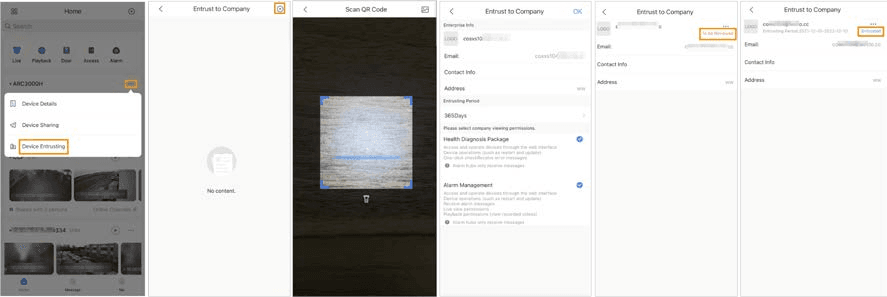
Abbildung 5-22 Ein Gerät anvertrauen -
Tippen Sie auf dem Bildschirm An Unternehmen anvertrauen auf
 und scannen Sie dann den entsprechenden QR-Code des Installateurs, oder tippen Sie auf
  und importieren Sie das QR-Code-Bild, um das Gerät dem Installateur anzuvertrauen.
Sie können Installateure nach ihren QR-Codes fragen.
-
Wählen Sie auf dem Bildschirm An Unternehmen anvertrauen die Anvertrauungszeiträume und die Anzeigeberechtigungen des Unternehmens aus und tippen Sie dann auf OK.
- Sie müssen mindestens eine Anzeigeberechtigung aus Gesundheitsdiagnose-Paket und Alarmverwaltung auswählen.
- Die Unternehmensinformationen werden automatisch erkannt, nachdem Sie den QR-Code des Installateurs gescannt haben.
-
Zeigen Sie die Anvertrauungsdetails auf dem Bildschirm An Unternehmen anvertrauen an.
Bei erfolgreicher Anvertrauung ändert sich Wird überprüft zu Übermittelt.
Nachdem eine Anvertrauungsanfrage erfolgreich gesendet wurde, wird auf dem Startbildschirm eine Nachricht angezeigt. Sie müssen auf eine Antwort vom Installateur warten, die auf dem Bildschirm Ich > Postfach > Persönlich angezeigt wird.
Verwandte Aktionen
- Um Berechtigungen zu ändern, gehen Sie zum Bildschirm An Unternehmen anvertrauen und tippen Sie dann auf Berechtigungen ändern.
- Um Anvertrauungsberechtigungen zu widerrufen, gehen Sie zum Bildschirm An Unternehmen anvertrauen und tippen Sie dann auf Widerrufen.
- Um Anvertrauungszeiträume zu verlängern, gehen Sie zum Bildschirm An Unternehmen anvertrauen und tippen Sie dann auf Verlängern.
Geräte in Stapeln anvertrauen
Sie können Geräte in Stapeln an ein Unternehmen anvertrauen.
Vorgehensweise
-
Wählen Sie auf dem Startbildschirm Ich > Stapel-Anvertrauung.
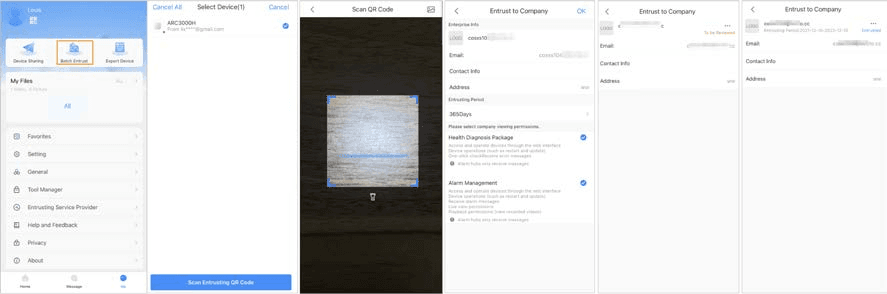
Abbildung 5-23 Geräte in Stapeln anvertrauen -
Wählen Sie auf dem Bildschirm Gerät auswählen die anzuvertrauenden Geräte aus und vertrauen Sie diese dann dem Unternehmen an. Der Prozess für die Anvertrauung mehrerer Geräte ist derselbe wie für die Anvertrauung eines einzelnen Geräts. Einzelheiten finden Sie unter Geräte einzeln anvertrauen.