 DMSS Dokumentace
Uživatelská příručka
Živý náhled
Prohlížejte živé video z kanálů a provádějte operace jako pořizování snímků, nahrávání videí a přidávání kanálů do oblíbených.
Můžete prohlížet živé video z kanálů a provádět operace jako pořizování snímků, nahrávání videí a přidávání kanálů do oblíbených.
Postup
-
Na obrazovce Domů klepněte na
 .
. -
Přehrajte jeden nebo více kanálů.
- Přehrávání jednoho kanálu: Klepněte v okně na
 a poté vyberte kanál ze seznamu zařízení, který se má přehrát.
 - Přehrávání více kanálů: Klepněte na a vyberte kanály ze seznamu zařízení podle potřeby.
Když počet zobrazených kanálů překročí maximální počet dostupných oken, můžete přejetím doleva nebo doprava zobrazit další živá videa.
- Přehrávání jednoho kanálu: Klepněte v okně na
-
Prohlížejte a provádějte operace s živými videi.
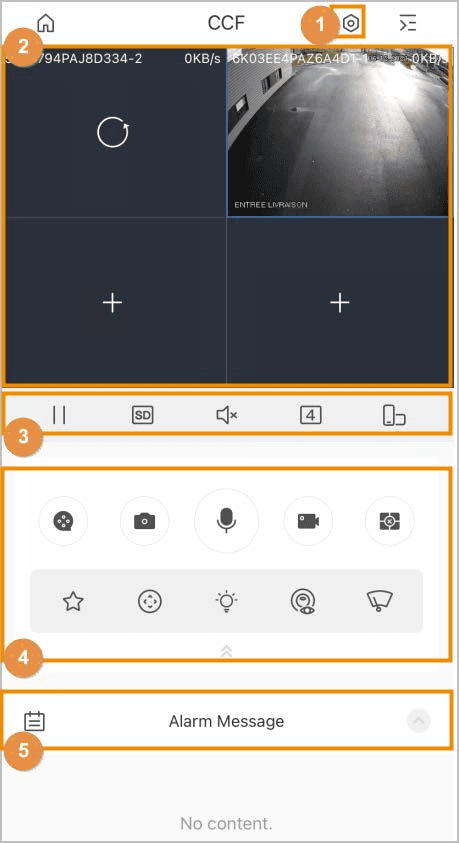
Tabulka 6-1 Ikony funkcí živého náhledu
| Č. | Ikona/Funkce | Popis |
|---|---|---|
| 1 | | Podrobnosti o zařízení. Klepnutím na přejdete na obrazovku Podrobnosti o zařízení, kde můžete nakonfigurovat své zařízení. Podrobnosti naleznete v části Konfigurace zařízení. |
| 2 | Další funkce | - Chcete-li změnit polohu videa, klepněte a podržte video a poté ho přesuňte do cílového okna. - Dvojitým klepnutím zvětšíte okno a dalším dvojitým klepnutím ho obnovíte na původní velikost. - Chcete-li video smazat, klepněte a podržte video, dokud se v horní části obrazovky neobjeví koš, poté video přetáhněte do koše a uvolněte. - Pokud se video nepřehrává správně, klepněte na Nápověda v okně a najděte řešení problému. |
| 3 |  / / | Přehrát/Pozastavit. |
 / / | Datový tok videa. Klepnutím na přepínáte mezi kvalitou videa SD a HD. | |
 / / | Zapnutí/vypnutí zvuku. | |
 / / | Rozdělené zobrazení. Můžete zobrazit v 1, 4, 9 nebo 16 oknech. Pro zaměření na jedno okno dvojitě klepněte na video v okně pro přiblížení. | |
 | Změna orientace obrazu na šířku. | |
 | Přehrávání videa. Podrobnosti o provádění operací na obrazovce Přehrávání naleznete v části Přehrávání videa. | |
 | Pořízení snímku. - Režim snímání můžete nakonfigurovat v Já > Nastavení. Podrobnosti naleznete v části Já. - Snímky se ukládají do Moje soubory. Podrobnosti naleznete v části Já. | |
| 4 |  | Obousměrný zvuk. - Hovor přes kanál: Mluvte s osobou přes přehrávaný kanál. - Hovor přes zařízení: Mluvte s osobou přes zařízení. - Obousměrný zvuk je k dispozici na vybraných modelech. - Pokud je k dispozici hovor přes zařízení, systém vás vyzve k výběru mezi hovorem přes zařízení a hovorem přes kanál. Jinak je k dispozici pouze hovor přes kanál. |
 | Nahrávání videa. Nahraná videa se ukládají do Moje soubory. Podrobnosti naleznete v části Já. | |
 / / | Přehrání z paměti/Zavření videí. - Přehrání z paměti: Chcete-li přehrát naposledy přehrávané kanály, klepněte na a uprostřed se objeví zaškrtnutí.- Zavření videí: Chcete-li zavřít všechny přehrávané kanály, klepněte na a uprostřed se objeví křížek. | |
 | Oblíbené. Vyberte video, klepněte na a poté vyberte existující soubor, do kterého chcete video uložit.Pokud chcete vytvořit novou složku, vyberte  > Nová složka a poté zadejte název složky. > Nová složka a poté zadejte název složky. | |
 | Ovládání PTZ. Vyberte video, klepněte na a poté klepněte na  pro ovládání PTZ. pro ovládání PTZ.- Klepnutím na  obraz přiblížíte nebo oddálíte. obraz přiblížíte nebo oddálíte.- Klepnutím na  upravíte jas videa. upravíte jas videa.- Klepněte na  , vyberte přednastavený bod a poté klepněte na , vyberte přednastavený bod a poté klepněte na  pro natočení PTZ na sledovaný cíl. pro natočení PTZ na sledovaný cíl.- Pomocí  ovládáte směry PTZ: vlevo, vpravo, nahoru, dolů, vlevo nahoru, vpravo nahoru, vlevo dolů a vpravo dolů jsou podporovány. ovládáte směry PTZ: vlevo, vpravo, nahoru, dolů, vlevo nahoru, vpravo nahoru, vlevo dolů a vpravo dolů jsou podporovány.Pro ovládání PTZ můžete také použít gesta. - Přejeďte po obrazovce pro ovládání směru PTZ. - Stiskněte nebo roztáhněte prsty na obrazovce pro přiblížení nebo oddálení. - Během ovládání PTZ se zobrazuje pouze jedno okno. - Funkce PTZ je k dispozici na vybraných modelech. | |
 | Klepněte na a poté vyberte  pro zapnutí bílého světla. Výběrem pro zapnutí bílého světla. Výběrem  zapnete bzučák. zapnete bzučák.Funkce je k dispozici na vybraných modelech. | |
 | Rybí oko. Vyberte video, klepněte na a poté klepněte na pro aktivaci rybího oka. Přejeďte po obrazovce pro úpravu efektu zobrazení video obrazu.Funkce je k dispozici na vybraných modelech. | |
 | Stěrač. Vyberte video, klepněte na , klepněte na a poté se zobrazí obrazovka ovládání stěrače.- Klepněte na Provést jednou a stěrač stírá jednou a poté se zastaví. - Klepněte na Povolit a poté nakonfigurujte časový interval, ve kterém má stěrač pracovat. - Klepněte na Zastavit a stěrač přestane pracovat. Funkce je k dispozici na vybraných modelech. | |
| 5 |  | Alarmové zprávy. Klepněte na a poté vyberte datum pro zobrazení videí z daného času. |