 DMSS Dokumentace
Přidávání zařízení
Zařízení můžete přidat ručním zadáním sériového čísla zařízení, naskenováním QR kódu, zadáním IP adresy zařízení nebo konkrétní domény, nebo vyhledáním online.
Zařízení můžete přidat ručním zadáním sériového čísla zařízení, naskenováním QR kódu, zadáním IP adresy zařízení nebo konkrétní domény, nebo vyhledáním online.
Přidání pomocí SN/QR kódu
Zařízení můžete přidat naskenováním QR kódu nebo ručním zadáním sériového čísla.
Postup
-
Na obrazovce Domů klepněte na
 a poté vyberte SN/Skenovat.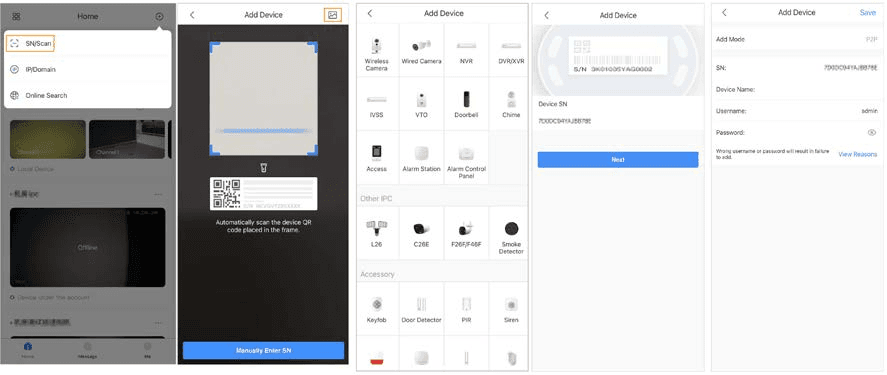
Obrázek 4-1 Přidání pomocí SN/QR kódu -
Přidejte zařízení.
- Naskenujte QR kód zařízení přímo, nebo klepněte na
 a importujte obrázek QR kódu pro přidání zařízení.
 - Klepněte na Zadat SN ručně a poté zadejte sériové číslo zařízení pro ruční přidání zařízení.
- Naskenujte QR kód zařízení přímo, nebo klepněte na
-
Vyberte typ zařízení a poté klepněte na Další.
Pokud systém rozpozná typ zařízení automaticky, klepněte na Další.
-
Na obrazovce Přidat zařízení přizpůsobte název zařízení, zadejte uživatelské jméno a heslo zařízení a poté klepněte na Uložit.
Přidání vyhledáním pomocí IP/domény
Zařízení můžete přidat zadáním IP adresy zařízení nebo konkrétní domény.
Postup
-
Na obrazovce Domů klepněte na
a poté vyberte IP/doména.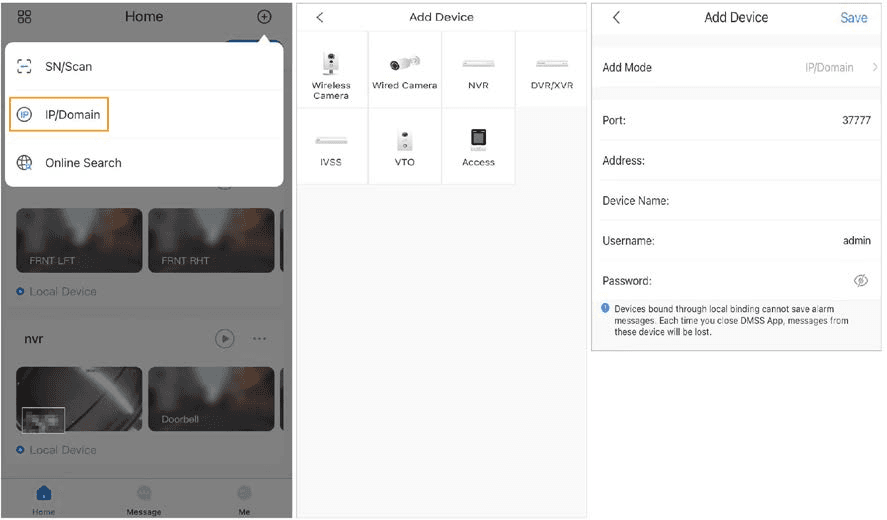
Obrázek 4-2 Přidání vyhledáním pomocí IP/domény -
Vyberte typ zařízení a poté klepněte na Další.
-
Zadejte potřebné informace a poté klepněte na Uložit.
Přidání vyhledáním online
Můžete vyhledat online zařízení a přidat je.
Postup
-
Na obrazovce Domů klepněte na
a poté vyberte Online vyhledávání.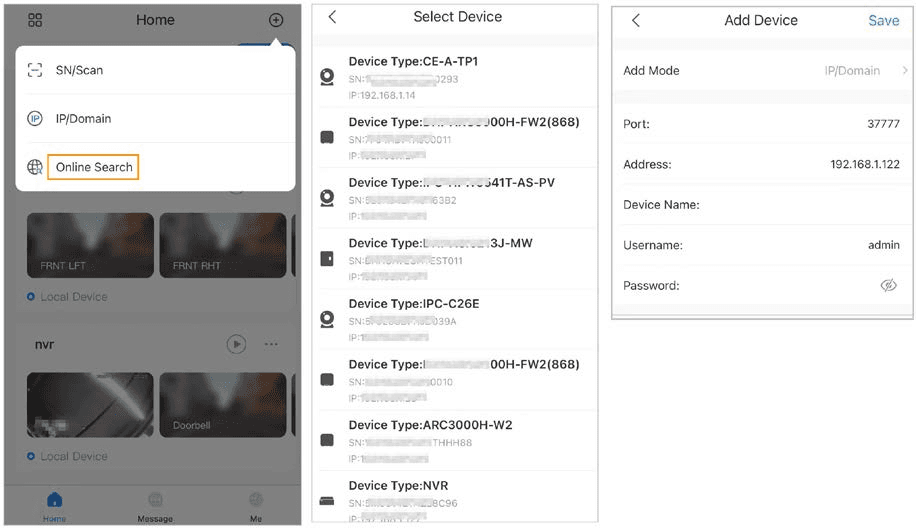
Obrázek 4-3 Přidání vyhledáním online -
Na obrazovce Vybrat zařízení vyberte zařízení podle potřeby.
-
Na obrazovce Přidat zařízení zadejte potřebné informace a poté klepněte na Uložit.