 DMSS Dokumentace
Uživatelská příručka
Přehrávání videa
Vyhledávejte a přehrávejte nahraná videa podle času, typu videa a kanálů.
Můžete vyhledávat a přehrávat videa podle času, typu videa a kanálů.
Předpoklady
Než budete moci přehrát video, musíte pro kanál nastavit pravidla alarmu a plány nahrávání.
Postup
-
Na obrazovce Domů klepněte na
 .
. -
Klepněte na
 nebo
nebo  a vyberte jeden nebo více kanálů.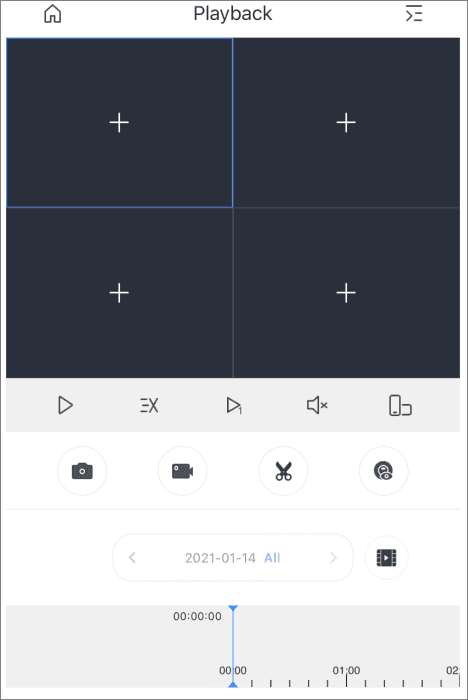
Obrázek 7-1 Přehrávání videa Tabulka 7-1 Ikony funkcí přehrávání videa
Funkce Popis  /
/
Podrobnosti o ikonách najdete v tabulce 6-1 v části Živé zobrazení.  /
/
Podrobnosti o ikonách najdete v tabulce 6-1 v části Živé zobrazení. 
Podrobnosti o ikonách najdete v tabulce 6-1 v části Živé zobrazení. 
Podrobnosti o ikonách najdete v tabulce 6-1 v části Živé zobrazení. 
Podrobnosti o ikonách najdete v tabulce 6-1 v části Živé zobrazení. 
Podrobnosti o ikonách najdete v tabulce 6-1 v části Živé zobrazení.  /
/ /
/
Přehrát pomalu / Přehrát rychle / Přehrát po snímcích. 
Vystřihnutí videí. 
Vyberte video a poté klepněte na  pro vystřihnutí videa. Přetáhněte časovou osu, klepnutím na
  nastavte počáteční bod a poté klepnutím na
  nastavte koncový bod.
Časová osa Barevný blok označuje různé typy nahraných videí.
• Šedá: Všechna videa.
• Zelená: Běžná videa.
• Červená: Videa s alarmy.
• Oranžová: Videa s detekcí pohybu.
• Žlutá: Inteligentní videa.
Přetažením časové osy zobrazíte nahrávky spojené s různými časovými rámci.
Stisknutím nebo roztažením prstů osu přiblížíte. -
Klepnutím na
změníte datum a typ nahrávky.- Data s modrou tečkou obsahují videa.
- Typy nahrávek jsou následující:
- Vše: Přehrát všechny typy nahrávek.
- Běžné: Běžné nahrávky.
- Alarm: Nahrávky při spuštění alarmů, jako je zvukový alarm a místní alarm.
- Pohyb: Nahrávky při spuštění alarmů detekce pohybu.
- Inteligentní: Nahrávky při spuštění alarmů inteligentních událostí, jako je detekce a rozpoznávání obličeje, IVS, metadata videa a další.
- Pohyb: Vozidlo: Nahrávky při detekci vozidel a spuštění alarmů detekce pohybu.
- Pohyb: Člověk: Nahrávky při detekci lidí a spuštění alarmů detekce pohybu.
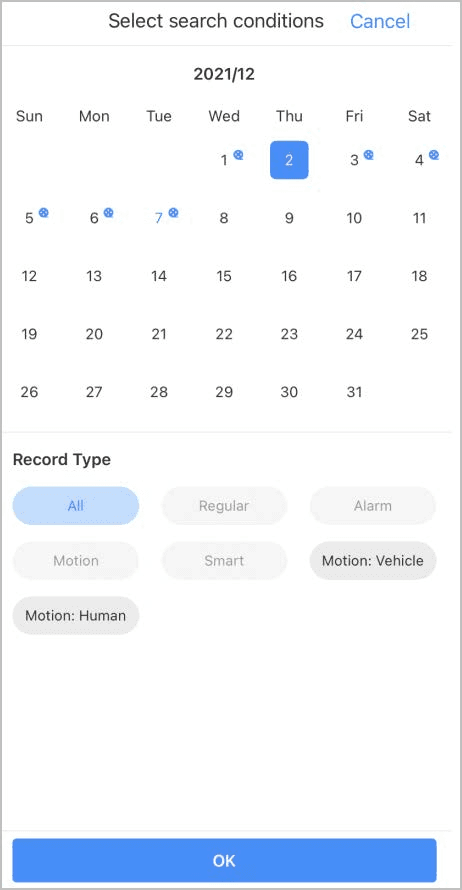
Obrázek 7-2 Podmínky přehrávání