 DMSS Dokumentace
Uživatelská příručka
Já
Na obrazovce Já můžete spravovat svůj účet, soubory, oblíbené položky, sdílení zařízení a nastavení aplikace.
Na obrazovce Já můžete spravovat svůj účet, přistupovat ke svým souborům a oblíbeným položkám, sdílet nebo svěřovat zařízení, konfigurovat nastavení aplikace a zobrazit informace o DMSS.
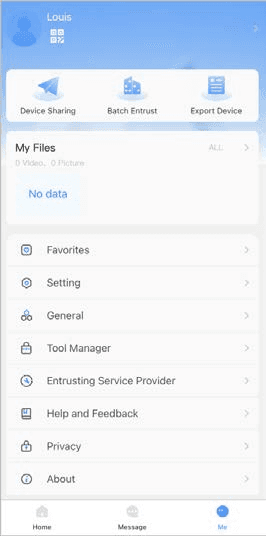
Tabulka 13-1 Já
| Název | Popis |
|---|---|
| Správa účtu | Klepnutím na  otevřete obrazovku Správa účtu. otevřete obrazovku Správa účtu.• Zobrazení osobních údajů. • Změna hesla uživatele. Klepněte na Změnit heslo, zadejte staré a nové heslo a poté klepněte na Hotovo. • Smazání účtu. Vyberte Smazat účet > Požádat o smazání pro smazání účtu. • Export informací o účtu. 1. Vyberte Exportovat informace o účtu > Export. 2. Zadejte svou e-mailovou adresu a poté klepněte na Další. 3. Zkontrolujte svou e-mailovou schránku a získejte ověřovací kód, který poté zadejte. Použijte ověřovací kód do 60 sekund od jeho přijetí. V opačném případě bude ověřovací kód neplatný. 4. Zkontrolujte svou e-mailovou schránku a zobrazte exportované informace o účtu. • Ukončení DMSS. Klepněte na Odhlásit se pro ukončení DMSS. |
| Sdílení zařízení, Hromadné svěření, Export zařízení | • Podrobnosti o sdílení a svěřování zařízení naleznete v Sdílení zařízení a Hromadné svěření zařízení. • Podrobnosti o exportu zařízení naleznete v Vytvoření karet zařízení. |
| Moje soubory | Snímky obrazovky a nahraná videa jsou uložena v Souborech. |
| Oblíbené | Podrobnosti naleznete v Oblíbené. |
| Nastavení | • Rychlost PTZ: Vyberte rychlost PTZ kamery od 1 do 8. Čím vyšší je hodnota, tím rychleji se PTZ pohybuje. • Režim snímání: Nastavte počet ručních snímků obrazovky pro jedno použití. • Nastavení NR: Čím vyšší je úroveň NR, tím lepší bude redukce šumu. • Hardwarové dekódování: Klepnutím na  vedle Hardwarové dekódování povolíte funkci a výkon video streamu se zlepší. vedle Hardwarové dekódování povolíte funkci a výkon video streamu se zlepší.• Zpoždění přehrávaného videa: Nastavte zpoždění pro přehrávané nahrávky. Můžete vybrat z 10 s, 30 s, 1 min, 2 min a 5 min. • Výchozí stránka: Vyberte typ zobrazení. • Ochrana heslem: Můžete nastavit heslo zařízení. Podrobnosti o změně hesla zařízení naleznete v Resetování a změna hesla zařízení. |
| Obecné | • Region: Vyberte svůj region. • Automatické přehrávání mimo síť Wi-Fi: Klepnutím na vedle Automatické přehrávání mimo síť Wi-Fi povolíte funkci a videa lze automaticky přehrávat i přes jiné sítě, například mobilní data.• Oznámení a období: Klepnutím na vedle Oznámení povolíte funkci oznámení o alarmech a poté můžete nastavit období pro příjem oznámení.◇ Oznámení lze odesílat pouze během definovaného období. ◇ Nastavení období podporují pouze zařízení registrovaná k účtu. • Režim vzhledu: ◇ Ponechte Přizpůsobit systémovým nastavením jako výchozí. ◇ Pokud chcete režim vzhledu přizpůsobit, vyberte Obecné > Režim vzhledu, klepněte na vedle Přizpůsobit systémovým nastavením a poté vyberte z možností Tmavý nebo Světlý.• Obraz v obraze: Klepnutím na vedle Obraz v obraze povolíte funkci a živé video lze současně sledovat v malém plovoucím okně.• Vymazat mezipaměť. |
| Správce nástrojů | Otestujte stav Wi-Fi a stav odesílání oznámení DMSS a resetujte heslo zařízení. |
| Poskytovatel svěřovací služby | Zobrazení informací o poskytovateli svěřovací služby. |
| Nápověda a zpětná vazba | Zobrazení stručného úvodu k funkcím každého modulu. Klepnutím na  vyhledáte konkrétní funkce pomocí klíčových slov. vyhledáte konkrétní funkce pomocí klíčových slov. |
| Ochrana osobních údajů | Zobrazení zásad ochrany osobních údajů DMSS. |
| O aplikaci | Zobrazení informací o DMSS. |