
LogoDMSS Dokumentace
Hlavní stránka
Domů
Živé zobrazení
Přehrávání videa
Videohovor
Kontrola přístupu
Událost
Oblíbené
Já
Často kladené otázky

Já

Spravujte svůj účet, nakonfigurujte aplikaci a používejte nástroje. Můžete také zobrazit uživatelskou příručku aplikace v centru nápovědy.

Můžete spravovat svůj účet, nakonfigurovat aplikaci a používat nástroje. Můžete také zobrazit uživatelskou příručku aplikace v centru nápovědy.

Obrázek 1 Já
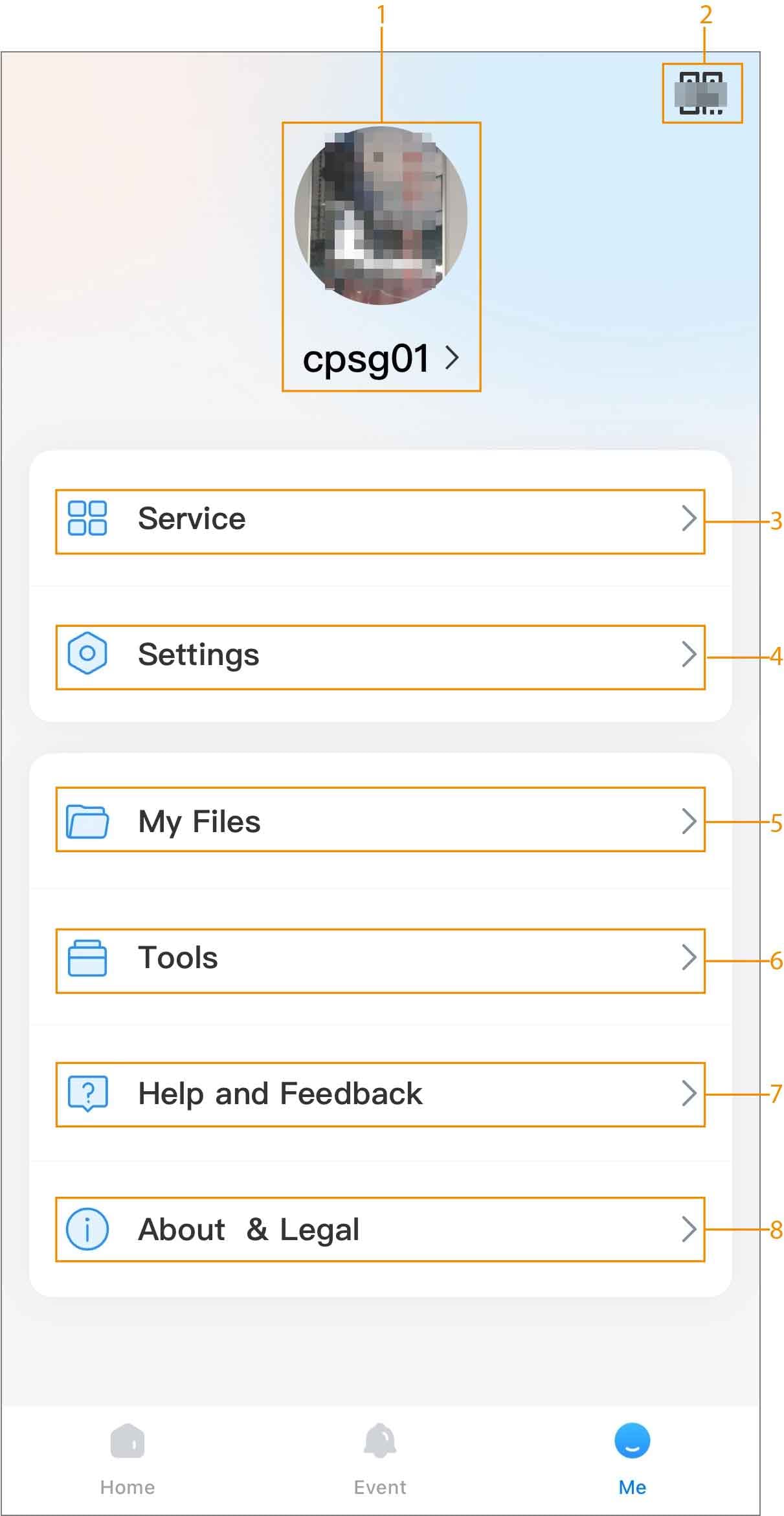
Já

Tabulka 1 Já

ČísloNázevPopis
1Správa účtuKlepnutím na název účtu přejdete na obrazovku Účet.
  • Zobrazení a úprava osobních údajů.
  • Změna hesla uživatele. Klepněte, zadejte staré a nové heslo a poté klepněte na OK.
  • Vazba terminálu: Klepněte a poté klepněte na Povolit/Zakázat pro povolení funkce.
  • Správa terminálů: Klepněte. Můžete upravovat informace o terminálech a hromadně mazat terminály.
  • Face ID a ověření vzorem: Můžete klepnout na Povolit/Zakázat pro povolení funkce.
  • Smazat účet. Vyberte pro smazání účtu.
  • Export informací o účtu:
    1. Vyberte.
    2. Zadejte svou e-mailovou adresu a poté klepněte na Další.
    3. Zadejte ověřovací kód přijatý e-mailem.
      Použijte ověřovací kód do 60 sekund od jeho přijetí. V opačném případě bude ověřovací kód neplatný.
    4. Zobrazení exportovaných informací o účtu ve vašem e-mailu.
  • Odhlásit se z DMSS. Klepněte na Odhlásit se pro ukončení DMSS.
  • Propojení s účtem třetí strany: Klepněte na Účty třetích stran a poté klepněte na Propojit nyní vedle odpovídajících platforem nebo aplikací třetích stran. Po úspěšném propojení se můžete přihlásit do DMSS pomocí účtu třetí strany.
2QR kód účtuKlepněte na QR kód pro otevření QR kódu účtu. Můžete klepnout na Uložit do alba pro uložení QR kódu do telefonu.
3Služba
  • Podrobnosti o sdílení zařízení naleznete v Sdílení zařízení a Hromadné svěření zařízení.
  • Podrobnosti o odpojení zařízení naleznete v Odpojení zařízení.
  • Podrobnosti o hromadném svěření naleznete v Hromadné svěření zařízení.
    Tlačítko zobrazují pouze země nebo oblasti podporující hromadné svěření zařízení.
  • Podrobnosti o žádosti o bezpečnostní služby naleznete v Žádost o bezpečnostní služby.
  • Podrobnosti o přenosu lokálního zařízení do účtu naleznete v Přenos lokálního zařízení do účtu.
  • Podrobnosti o exportu zařízení naleznete v Vytvoření karet zařízení.
4Nastavení
  • Poloha telefonu: Zobrazení polohy vašeho telefonu. Polohu můžete změnit ručně.
  • Výchozí stránka: Vyberte výchozí stránku při spuštění aplikace. Můžete vybrat mezi Domů a Ovládání alarmu.
  • Vzhled: Klepněte na Povolit/Zakázat pro povolení nebo zakázání funkce Přizpůsobit systémovým nastavením.
  • Přehrávání přes mobilní síť: Klepněte na Povolit/Zakázat pro povolení nebo zakázání funkce. Při povolení systém vždy umožňuje přehrávání přes mobilní síť.
  • Hardwarové dekódování: Klepněte na Povolit pro povolení funkce a výkon video streamu se zlepší.
  • Délka videa ve zprávě: Nakonfigurujte délku videí v alarmových zprávách.
  • Nastavení oznámení:
    • Klepněte na Povolit pro povolení funkce. Po povolení můžete nastavit období, během kterého bude oznámení o alarmu odesláno.
    • Klepněte na Povolit pro zobrazení oznámení v banneru.
    • Nastavení zvuku alarmu: Podporuje konfiguraci zvuků alarmu pro různé typy alarmů.
    • Telefonní hovor: Klepněte na Povolit pro povolení funkce. Po povolení, pokud přijde příchozí hovor, když aplikace běží na pozadí, objeví se okno pro přijetí hovoru.
  • Oprávnění: Můžete získat oprávnění, jako je poloha, fotografie a kamera z vašeho telefonu.
  • Vymazat mezipaměť: Smazat mezipaměť.
5Moje souborySnímky obrazovky a nahraná videa jsou uložena v Moje soubory.
6Nástroje
  • Pro testování stavu Wi-Fi klepněte na Test Wi-Fi.
  • Pro resetování hesla propojených zařízení klepněte na Resetovat heslo.
  • Pro testování odesílání oznámení klepněte na Test oznámení.
  • Pro konfiguraci názvu domény mobilního operátora klepněte na Konfigurace DNS. Zadejte DNS a poté klepněte na Test.
  • Klepněte na Nahrát protokoly pro nahrání souvisejících protokolů.
7Nápověda a zpětná vazba
  • Můžete zobrazit FAQ a uživatelskou příručku v aplikaci.
  • Můžete zadat zpětnou vazbu o produktu. Klepněte na Zpětná vazba a poté zadejte své názory a informace o produktech.
8O aplikaci a právní informace
  • Zobrazení zásad ochrany osobních údajů DMSS.
  • Zobrazení registrační smlouvy a oznámení o open source softwaru.
  • Zobrazení informací o DMSS, včetně verze, uživatelské smlouvy a informací o open source knihovnách.

Související témata

  • Domů
  • Zařízení
  • Živý náhled

Oblíbené

Uložte kanály do Oblíbených, abyste je snadno našli a v případě potřeby přešli na obrazovku živého zobrazení.

Často kladené otázky

Často kladené otázky o aplikaci DMSS, včetně problémů s přihlášením, problémů s připojením zařízení, oznámení o poplachu, chyb přehrávání a dalších tipů pro řešení problémů.

Obsah

Související témata