 DMSS Документация
Преглед на живо
Преглеждайте каналите за наблюдение и извършвайте операции като заснемане на екрана, записване на видеоклипове и добавяне на канали към любими.
Можете да преглеждате каналите за наблюдение и да извършвате операции като заснемане на екрана, записване на видеоклипове и добавяне на канали към любими.
Процедура
-
На екрана Начало докоснете
 .
. -
Възпроизведете един или повече канала.
- Възпроизвеждане на един канал: Докоснете
 в прозореца и след това изберете канал за възпроизвеждане от списъка с устройства.
 - Възпроизвеждане на множество канали: Докоснете и изберете канали от списъка с устройства според нуждите.
Когато броят на показваните канали надвишава максималния брой налични прозорци, можете да плъзнете наляво или надясно, за да видите другите видеоклипове на живо.
- Възпроизвеждане на един канал: Докоснете
-
Преглеждайте и извършвайте операции с видеоклиповете на живо.
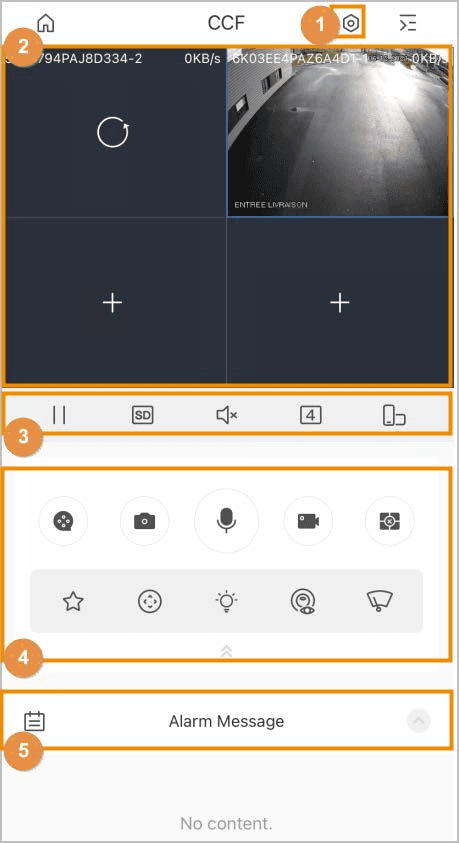
Таблица 6-1 Икони за функции на преглед на живо
| № | Икона/Функция | Описание |
|---|---|---|
| 1 | | Детайли за устройството. Докоснете , за да отидете на екрана Детайли за устройството, след което можете да конфигурирате устройството си. За подробности вижте Конфигуриране на устройства. |
| 2 | Други функции | - За да промените позицията на видео, докоснете и задръжте видеото, след което го преместете в целевия прозорец. - Докоснете два пъти, за да увеличите прозореца, и отново два пъти, за да го възстановите до оригиналния размер. - За да изтриете видео, докоснете и задръжте видеото, докато се появи кошчето в горната част на екрана, след което плъзнете видеото до кошчето и го освободете. - Ако видеото не се възпроизвежда правилно, докоснете Помощ в прозореца, за да намерите решения на проблема. |
| 3 |  / / | Възпроизвеждане/Пауза. |
 / / | Видео поток. Докоснете , за да превключвате между SD и HD качество на видеото. | |
 / / | Включване/Изключване на звука. | |
 / / | Разделен изглед. Можете да показвате в 1, 4, 9 или 16 изгледа. За да се фокусирате върху един прозорец, докоснете два пъти видеото в прозореца, за да го увеличите. | |
 | Промяна на ориентацията на изображението на пейзажна. | |
 | Възпроизвеждане на видео. За подробности относно извършването на операции на екрана Възпроизвеждане вижте Възпроизвеждане на видео. | |
 | Заснемане на екрана. - Можете да конфигурирате режима на заснемане в Аз > Настройки. За подробности вижте Аз. - Екранните снимки се запазват в Моите файлове. За подробности вижте Аз. | |
| 4 |  | Двупосочно аудио. - Разговор по канал: Разговор с човек през канал, който се възпроизвежда. - Разговор по устройство: Разговор с човек през устройството. - Двупосочното аудио е налично на избрани модели. - Ако разговорът по устройство е наличен, системата ще ви подкани да изберете между разговор по устройство и разговор по канал. В противен случай е наличен само разговор по канал. |
 | Видеозапис. Записаните видеоклипове се запазват в Моите файлове. За подробности вижте Аз. | |
 / / | Възпроизвеждане от памет/Затваряне на видеоклипове. - Възпроизвеждане от памет: За да възпроизведете последно възпроизвежданите канали, докоснете и в центъра ще се появи отметка.- Затваряне на видеоклипове: За да затворите всички възпроизвеждани канали, докоснете и в центъра ще се появи кръстче. | |
 | Любими. Изберете видео, докоснете , след което изберете съществуващ файл, в който искате да запазите видеото.Ако искате да създадете нова папка, изберете  > Нова папка и след това въведете името на папката. > Нова папка и след това въведете името на папката. | |
 | PTZ управление. Изберете видео, докоснете , след което докоснете  , за да управлявате PTZ. , за да управлявате PTZ.- Докоснете  , за да увеличите или намалите изображението. , за да увеличите или намалите изображението.- Докоснете  , за да регулирате яркостта на видеото. , за да регулирате яркостта на видеото.- Докоснете  , изберете предварително зададената точка, след което докоснете , изберете предварително зададената точка, след което докоснете  , за да завъртите PTZ към наблюдаваната цел. , за да завъртите PTZ към наблюдаваната цел.- Използвайте  , за да управлявате PTZ посоките: Ляво, дясно, нагоре, надолу, горе-ляво, горе-дясно, долу-ляво и долу-дясно се поддържат. , за да управлявате PTZ посоките: Ляво, дясно, нагоре, надолу, горе-ляво, горе-дясно, долу-ляво и долу-дясно се поддържат.Можете също да използвате жестове за управление на PTZ. - Плъзнете по екрана, за да управлявате посоката на PTZ. - Притиснете или разтегнете пръстите си по екрана, за да увеличите или намалите. - По време на PTZ управление се показва само един прозорец. - PTZ функцията е налична на избрани модели. | |
 | Докоснете и след това изберете  , за да активирате бялата светлина. Изберете , за да активирате бялата светлина. Изберете  , за да активирате звуковия сигнал. , за да активирате звуковия сигнал.Функцията е налична на избрани модели. | |
 | Рибешко око. Изберете видео, докоснете , след което докоснете , за да активирате рибешко око. Плъзнете по екрана, за да регулирате ефекта на дисплея на видео изображението.Функцията е налична на избрани модели. | |
 | Чистачка. Изберете видео, докоснете , докоснете и след това се показва екранът за управление на чистачката.- Докоснете Веднъж и чистачката почиства веднъж, след което спира. - Докоснете Активиране и след това конфигурирайте времевия интервал за работа на чистачката. - Докоснете Стоп и чистачката спира да работи. Функцията е налична на избрани модели. | |
| 5 |  | Алармени съобщения. Докоснете и след това изберете датата, за да видите видеоклипове от това време. |
Свързани теми
Нулиране и промяна на паролата на устройството
Нулирайте забравена парола на устройството чрез Управление на паролите на устройствата или я променете от екрана с детайли за устройството.
Възпроизвеждане на видео
Търсете и възпроизвеждайте записани видеоклипове според времето, типа на видеото и каналите.