 DMSS Документация
Вход
При първоначална употреба трябва да създадете акаунт. Това ръководство за потребителя използва операциите за iOS като пример.
При първоначална употреба трябва да създадете акаунт. Това ръководство за потребителя използва операциите за iOS като пример.
Регистрация
Процедура
-
Потърсете DMSS в App Store и след това изтеглете приложението.
За потребители на Android можете да отидете в Google Play, за да изтеглите DMSS.
-
На телефона си докоснете
 , за да стартирате приложението.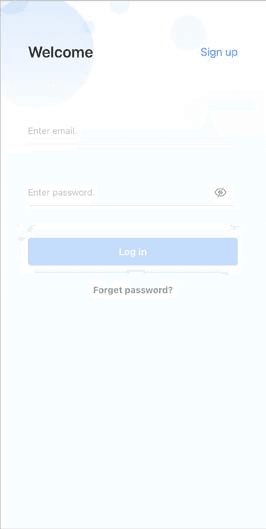
Фигура 2-1 Вход -
Създайте акаунт.
-
На екрана Вход докоснете Регистрация.
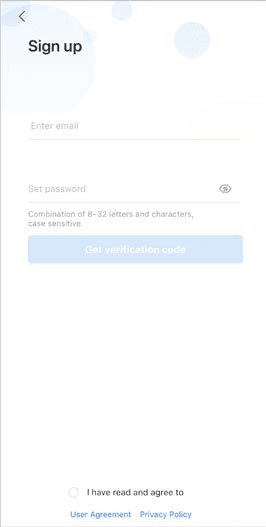
Фигура 2-2 Регистрация -
Въведете вашия имейл адрес и парола.
Докоснете
 , за да покажете паролата, и иконата ще се промени на
  .
. -
Прочетете Споразумението за регистрация и Политиката за поверителност, след което поставете отметка в полето Прочетох и съм съгласен с.
-
Докоснете Получаване на код за потвърждение, проверете имейла си за кода за потвърждение и след това въведете кода.
Използвайте кода за потвърждение в рамките на 60 секунди след получаването му. В противен случай кодът за потвърждение ще стане невалиден.
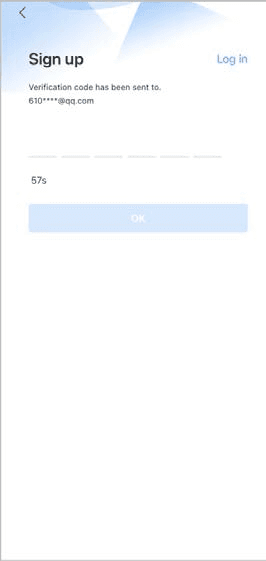
Фигура 2-3 Въведете код за потвърждение -
Докоснете ОК.
-
-
На екрана Вход въведете вашия имейл и парола, след което докоснете Вход.
Можете да промените паролата чрез Аз > Управление на акаунта > Промяна на парола.
Нулиране на паролата
На екрана Вход можете да нулирате паролата си.
Процедура
-
На екрана Добре дошли докоснете Забравена парола?.
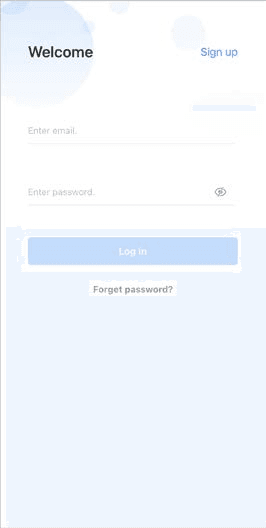
Фигура 2-4 Вход -
На екрана Забравена парола въведете имейл адреса, който сте задали при регистрация, задайте нова парола, потвърдете я и след това докоснете Получаване на код за потвърждение.
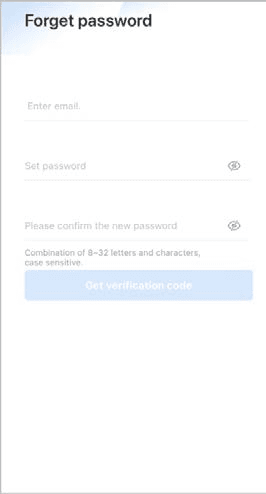
Фигура 2-5 Забравена парола -
На екрана Забравена парола въведете кода за потвърждение, получен по имейл, след което докоснете ОК.
Използвайте кода за потвърждение в рамките на 60 секунди след получаването му. В противен случай кодът за потвърждение ще стане невалиден.
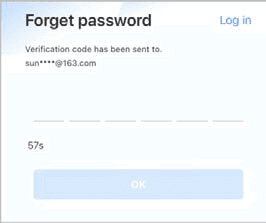
Фигура 2-6 Въведете код за потвърждение -
На екрана Добре дошли докоснете Вход, за да влезете директно.