Управлявайте своя акаунт, конфигурирайте приложението и използвайте инструментите. Можете също да прегледате ръководството за потребителя на приложението в центъра за помощ.
Можете да управлявате своя акаунт, да конфигурирате приложението и да използвате инструментите. Можете също да прегледате ръководството за потребителя на приложението в центъра за помощ.
Фигура 1 Аз
Таблица 1 Аз
Номер
Име
Описание
1
Управление на акаунт
Докоснете името на акаунта, за да отидете на екрана Акаунт.
Преглед и редактиране на лична информация.
Промяна на паролата на потребителя. Докоснете, въведете старата и новата парола, след това докоснете OK.
Свързване на терминал: Докоснете, след това докоснете /, за да активирате функцията.
Управление на терминали: Докоснете. Можете да редактирате информацията за терминалите и да изтривате терминали на групи.
Face ID и проверка с шаблон: Можете да докоснете /, за да активирате функцията.
Изтриване на акаунт. Изберете, за да изтриете акаунта.
Експортиране на информацията за вашия акаунт:
Изберете.
Въведете вашия имейл адрес, след това докоснете Напред.
Въведете кода за потвърждение, получен по имейл.
Използвайте кода за потвърждение в рамките на 60 секунди след получаването му. В противен случай кодът за потвърждение ще бъде невалиден.
Прегледайте експортираната информация за акаунта във вашия имейл.
Излизане от DMSS. Докоснете Изход, за да излезете от DMSS.
Свързване към акаунт на трета страна: Докоснете Акаунти на трети страни, след това докоснете Свържи сега до съответните платформи или приложения на трети страни. След успешно свързване можете да влезете в DMSS с акаунт на трета страна.
2
QR код на акаунт
Докоснете , за да отворите QR кода на акаунта. Можете да докоснете Запази в албум, за да запазите QR кода на телефона си.
Местоположение на телефона: Преглед на местоположението на вашия телефон. Можете да промените местоположението ръчно.
Страница по подразбиране: Изберете страницата по подразбиране при стартиране на приложението. Можете да изберете между Начало и Контрол на аларми.
Външен вид: Докоснете /, за да активирате или деактивирате функцията Съответствие със системните настройки.
Възпроизвеждане по мобилна мрежа: Докоснете /, за да активирате или деактивирате функцията. Когато е активирана, системата винаги позволява възпроизвеждане по мобилна мрежа.
Хардуерно декодиране: Докоснете , за да активирате функцията, и производителността на видео потока ще се подобри.
Продължителност на видеото в съобщение: Конфигурирайте продължителността на видеата в съобщенията за аларма.
Настройки на известията:
Докоснете , за да активирате функцията. След активиране можете да зададете периода, през който ще се изпраща известието за аларма.
Докоснете , за да показвате известията в банера.
Настройки на звука за аларма: Поддържа конфигуриране на звуци за аларма за различни типове аларми.
Телефонно обаждане: Докоснете , за да активирате функцията. След активиране, ако има входящо обаждане, докато приложението работи на заден план, ще се появи прозорец за отговор на обаждането.
Разрешения: Можете да получите разрешения като местоположение, снимки и камера от вашия телефон.
Изчистване на кеша: Изтриване на кеша.
5
Моите файлове
Екранните снимки и записаните видеа се записват в Моите файлове.
6
Инструменти
За тестване на състоянието на Wi-Fi докоснете .
За нулиране на паролата на свързаните устройства докоснете .
За тестване на изпращането на известия докоснете .
За конфигуриране на домейн името на мобилния оператор докоснете . Въведете DNS, след това докоснете Тест.
Докоснете , за да качите свързаните логове.
7
Помощ и обратна връзка
Можете да прегледате ЧЗВ и ръководството за потребителя в приложението.
Можете да въведете обратна връзка за продукта. Докоснете Обратна връзка, след това въведете вашите мнения и информация за продуктите.
8
За приложението и правна информация
Преглед на политиката за поверителност на DMSS.
Преглед на споразумението за регистрация и известието за софтуер с отворен код.
Преглед на информация за DMSS, включително версия, потребителско споразумение и информация за библиотеки с отворен код.
 DMSS Документация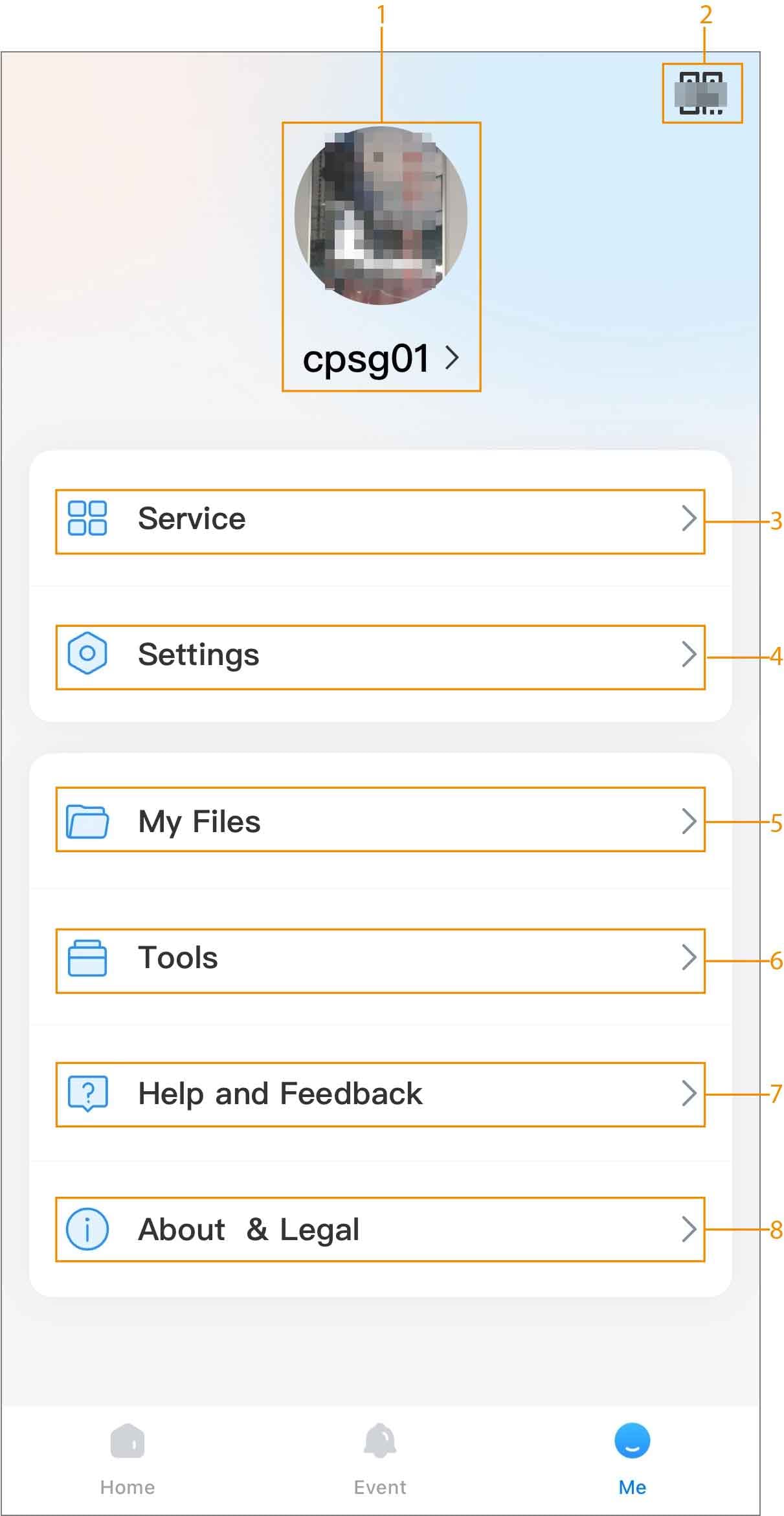
 , за да отворите QR кода на акаунта. Можете да докоснете Запази в албум, за да запазите QR кода на телефона си.
 /
/ , за да активирате функцията.
 , за да активирате функцията, и производителността на видео потока ще се подобри.
 .
. .
. .
. . Въведете DNS, след това докоснете Тест.
 , за да качите свързаните логове.