 DMSS Документация
Добавяне на устройства
Добавяйте устройства чрез ръчно въвеждане на серийния номер на устройството, сканиране на QR кода, въвеждане на IP адреса на устройството или конкретен домейн, или чрез онлайн търсене.
Можете да добавяте устройства чрез ръчно въвеждане на серийния номер на устройството, сканиране на QR кода, въвеждане на IP адреса на устройството или конкретен домейн, или чрез онлайн търсене.
Добавяне чрез SN/QR код
Можете да добавяте устройства чрез сканиране на QR кода или ръчно въвеждане на серийния номер.
Процедура
-
На екрана Начало натиснете
 и след това изберете SN/Сканиране.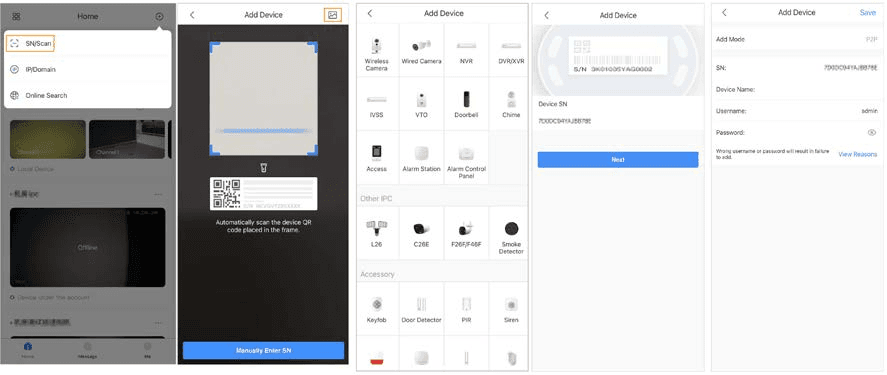
Фигура 4-1 Добавяне чрез SN/QR код -
Добавете устройство.
- Сканирайте QR кода на устройството директно или натиснете
 и импортирайте снимката с QR кода, за да добавите устройство.
 - Натиснете Ръчно въвеждане на SN и след това въведете серийния номер на устройството, за да добавите устройство ръчно.
- Сканирайте QR кода на устройството директно или натиснете
-
Изберете типа устройство и след това натиснете Напред.
Натиснете Напред, ако системата разпознае типа устройство автоматично.
-
На екрана Добави устройство персонализирайте името на устройството, въведете потребителското име и паролата на устройството и след това натиснете Запази.
Добавяне чрез търсене по IP/домейн
Можете да добавяте устройства чрез въвеждане на IP адреса на устройството или конкретен домейн.
Процедура
-
На екрана Начало натиснете
и след това изберете IP/домейн.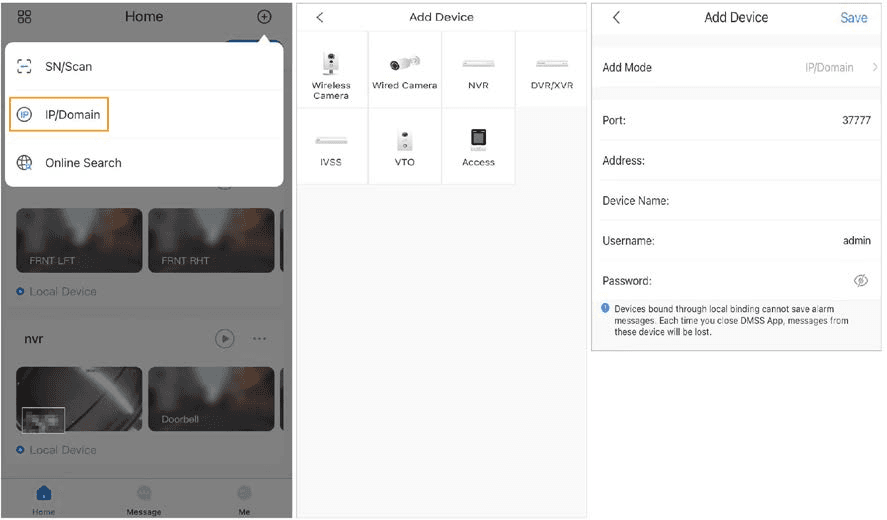
Фигура 4-2 Добавяне чрез търсене по IP/домейн -
Изберете типа устройство и след това натиснете Напред.
-
Въведете необходимата информация и след това натиснете Запази.
Добавяне чрез онлайн търсене
Можете да търсите онлайн устройства и да ги добавяте.
Процедура
-
На екрана Начало натиснете
и след това изберете Онлайн търсене.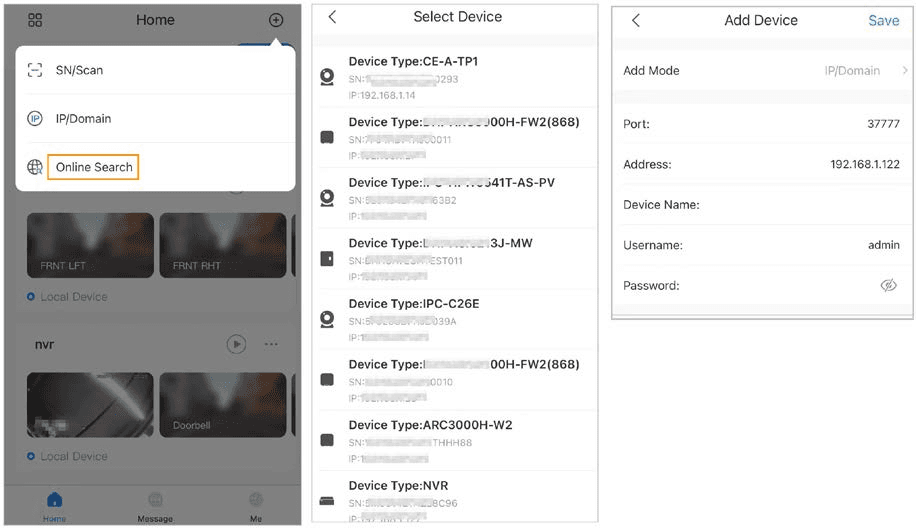
Фигура 4-3 Добавяне чрез онлайн търсене -
На екрана Избери устройство изберете устройството според нуждите.
-
На екрана Добави устройство въведете необходимата информация и след това натиснете Запази.