 DMSS Документация
Ръководство за потребителя
Аз
От екрана „Аз“ можете да управлявате своя акаунт, файлове, любими, споделяне на устройства и настройки на приложението.
От екрана Аз можете да управлявате своя акаунт, да получавате достъп до файловете и любимите си, да споделяте или поверявате устройства, да конфигурирате настройките на приложението и да преглеждате информация за DMSS.
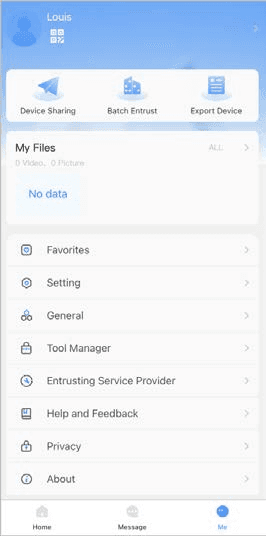
Таблица 13-1 Аз
| Име | Описание |
|---|---|
| Управление на акаунт | Докоснете  , за да отворите екрана Управление на акаунт. , за да отворите екрана Управление на акаунт.• Преглед на лична информация. • Промяна на паролата на потребителя. Докоснете Промяна на паролата, въведете старата и новата парола, след това докоснете Готово. • Изтриване на акаунта. Изберете Изтриване на акаунт > Кандидатстване за изтриване, за да изтриете акаунта. • Експортиране на информацията за вашия акаунт. 1. Изберете Експортиране на информацията за акаунта > Експортиране. 2. Въведете вашия имейл адрес, след това докоснете Напред. 3. Проверете пощенската си кутия, за да получите код за потвърждение, след това въведете кода. Използвайте кода за потвърждение в рамките на 60 секунди след получаването му. В противен случай кодът за потвърждение ще стане невалиден. 4. Проверете пощенската си кутия, за да прегледате експортираната информация за акаунта. • Излизане от DMSS. Докоснете Изход, за да излезете от DMSS. |
| Споделяне на устройства, Групово поверяване, Експортиране на устройства | • За подробности относно споделянето и поверяването на устройства вижте Споделяне на устройства и Групово поверяване на устройства. • За подробности относно експортирането на устройства вижте Създаване на карти на устройства. |
| Моите файлове | Екранните снимки и записаните видеа се записват в Файлове. |
| Любими | За подробности вижте Любими. |
| Настройки | • Скорост на PTZ: Изберете скоростта за PTZ камерата от 1 до 8. Колкото по-висока е стойността, толкова по-бързо се движи PTZ. • Режим на заснемане: Задайте броя на ръчните екранни снимки за едно заснемане. • Настройка на NR: Колкото по-високо е нивото на NR, толкова по-добро ще бъде шумопотискането. • Хардуерно декодиране: Докоснете  до Хардуерно декодиране, за да активирате функцията, и производителността на видео потока ще се подобри. до Хардуерно декодиране, за да активирате функцията, и производителността на видео потока ще се подобри.• Забавяне на изпратеното видео: Задайте забавянето за изпратените записи. Можете да изберете между 10 сек, 30 сек, 1 мин, 2 мин и 5 мин. • Страница по подразбиране: Изберете типа на показване. • Защита с парола: Можете да зададете паролата на устройството. За подробности относно промяната на паролата на устройството вижте Нулиране и промяна на паролата на устройството. |
| Общи | • Регион: Изберете вашия регион. • Автоматично възпроизвеждане, когато не сте в Wi-Fi мрежа: Докоснете до Автоматично възпроизвеждане, когато не сте в Wi-Fi мрежа, за да активирате функцията, и видеата ще могат да се възпроизвеждат автоматично през други мрежи, например мобилни данни.• Известие и период: Докоснете до Известие, за да активирате функцията за известия за аларма, след което можете да зададете периода за получаване на известия.◇ Известията могат да се изпращат само през зададения период. ◇ Настройката на периода се поддържа само от устройства, регистрирани към акаунта. • Режим на външния вид: ◇ Запазете Съответствие със системните настройки като стойност по подразбиране. ◇ Ако искате да персонализирате режима на външния вид, изберете Общи > Режим на външния вид, докоснете до Съответствие със системните настройки, след това изберете между Тъмен или Светъл.• Картина в картината: Докоснете до Картина в картината, за да активирате функцията, след което видеото на живо може едновременно да се гледа в малкия плаващ прозорец.• Изчистване на кеша. |
| Инструменти | Тествайте състоянието на Wi-Fi и състоянието на изпращане на известия на DMSS и нулирайте паролата на устройството. |
| Доставчик на услуги за поверяване | Преглед на информация за доставчика на услуги за поверяване. |
| Помощ и обратна връзка | Прегледайте кратко въведение на функциите за всеки модул. Докоснете  , за да търсите конкретни функции с ключови думи. , за да търсите конкретни функции с ключови думи. |
| Поверителност | Преглед на политиката за поверителност на DMSS. |
| За приложението | Преглед на информация за DMSS. |