 DMSS Документация
Поверяване на устройства
Можете да поверявате устройства на дадено предприятие едно по едно или на партиди, така че инсталаторите да могат да ги управляват вместо вас.
Можете да поверявате устройства едно по едно или на партиди.
Услугите за поверяване на устройства са налични в някои страни, включително Франция, Бенелюкс, Италия, Испания, Португалия, Германия, Унгария, Чешка република, Турция, Балтийско море, Полша, Латинска Америка, Русия, Мианмар, Тайланд, Виетнам, Алжир, Тунис, Танзания, Южна Африка, Австралия и Индия.
Поверяване на устройства едно по едно
Можете да поверите устройство на едно предприятие.
Процедура
-
На екрана Начало докоснете
 до устройството, след което докоснете Поверяване на устройство.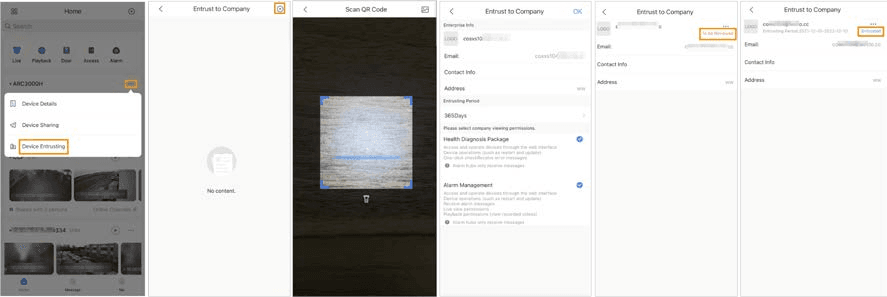
Фигура 5-22 Поверяване на устройство -
На екрана Поверяване на компания докоснете
 , след което сканирайте съответния QR код на инсталатора, или докоснете
  и импортирайте изображението с QR кода, за да поверите устройството на инсталатора.
Можете да поискате QR кодовете от инсталаторите.
-
На екрана Поверяване на компания изберете периодите на поверяване и разрешенията за преглед на компанията, след което докоснете OK.
- Трябва да изберете поне едно разрешение за преглед измежду Пакет за здравна диагностика и Управление на аларми.
- Информацията за предприятието ще бъде автоматично разпозната, след като сканирате QR кода на инсталатора.
-
Прегледайте подробностите за поверяването на екрана Поверяване на компания.
При успешно поверяване В процес на преглед ще се промени на Доставено.
След като заявката за поверяване бъде изпратена успешно, на екрана Начало ще се появи съобщение. Трябва да изчакате отговор от инсталатора, който ще бъде показан на екрана Аз > Пощенска кутия > Лични.
Свързани операции
- За да промените разрешенията, отидете на екрана Поверяване на компания, след което докоснете Промяна на разрешенията.
- За да оттеглите разрешенията за поверяване, отидете на екрана Поверяване на компания, след което докоснете Оттегляне.
- За да подновите периодите на поверяване, отидете на екрана Поверяване на компания, след което докоснете Подновяване.
Поверяване на устройства на партиди
Можете да поверявате устройства на едно предприятие на партиди.
Процедура
-
На екрана Начало изберете Аз > Партидно поверяване.
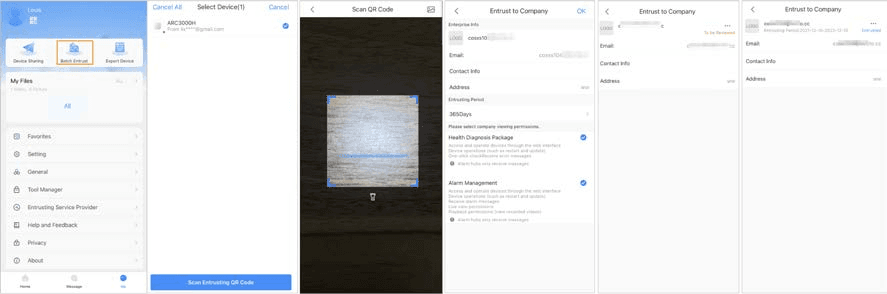
Фигура 5-23 Поверяване на устройства на партиди -
На екрана Избор на устройство изберете устройствата, които да бъдат поверени, след което ги поверете на предприятието. Процесът за поверяване на множество устройства е същият като поверяването на едно устройство. За подробности вижте Поверяване на устройства едно по едно.