 DMSS dokumentacija
Корисничко упутство
Преглед уживо
Гледајте надзорне канале и извршавајте операције као што су снимање екрана, снимање видеа и додавање канала у омиљене.
Можете гледати надзорне канале и извршавати операције као што су снимање екрана, снимање видеа и додавање канала у омиљене.
Процедура
-
На екрану Почетна, додирните
 .
. -
Репродукујте један или више канала.
- Репродукција једног канала: Додирните
 у прозору, а затим изаберите канал са листе уређаја који желите да репродукујете.
 - Репродукција више канала: Додирните и изаберите канале са листе уређаја по потреби.
Када број приказаних канала премаши максималан број доступних прозора, можете превући улево или удесно да видите друге видео записе уживо.
- Репродукција једног канала: Додирните
-
Прегледајте и извршавајте операције за видео записе уживо.
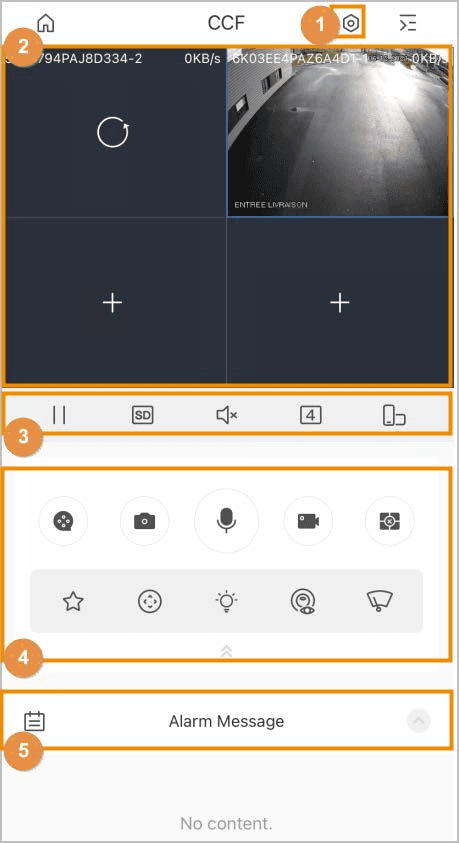
Табела 6-1 Иконе функција прегледа уживо
| Бр. | Икона/Функција | Опис |
|---|---|---|
| 1 | | Детаљи уређаја. Додирните да отворите екран Детаљи уређаја, а затим можете конфигурисати уређај. За детаље погледајте Конфигурисање уређаја. |
| 2 | Остале функције | - Да бисте променили позицију видеа, додирните и задржите видео, а затим га преместите у циљни прозор. - Двапут додирните да увећате прозор и поново двапут додирните да вратите на оригиналну величину. - Да бисте избрисали видео, додирните и задржите видео док се канта за отпатке не појави на врху екрана, а затим превуците видео у канту и пустите. - Ако се видео не репродукује исправно, додирните Помоћ у прозору да пронађете решења за проблем. |
| 3 |  / / | Репродукуј/Пауза. |
 / / | Видео стрим. Додирните да пребаците између SD и HD квалитета видеа. | |
 / / | Искључи звук/Укључи звук. | |
 / / | Подељени приказ. Можете приказати у 1, 4, 9 или 16 приказа. Да бисте се фокусирали на један прозор, двапут додирните видео у прозору да увећате. | |
 | Промените оријентацију слике на хоризонталну. | |
 | Репродукција видеа. За детаље о извршавању операција на екрану Репродукција, погледајте Репродукција видеа. | |
 | Направите снимак екрана. - Можете конфигурисати режим снимања у Ја > Подешавања. За детаље погледајте Ја. - Снимци екрана се чувају у Моји фајлови. За детаље погледајте Ја. | |
| 4 |  | Двосмерни звук. - Разговор преко канала: Разговарајте са особом преко канала који се репродукује. - Разговор преко уређаја: Разговарајте са особом преко уређаја. - Двосмерни звук је доступан на одабраним моделима. - Ако је разговор преко уређаја доступан, систем ће вас питати да изаберете између разговора преко уређаја и разговора преко канала. У супротном, доступан је само разговор преко канала. |
 | Снимање видеа. Снимљени видео записи се чувају у Моји фајлови. За детаље погледајте Ја. | |
 / / | Меморијска репродукција/Затвори видео записе. - Меморијска репродукција: Да репродукујете последње канале који су репродуковани, додирните и квачица ће се појавити у центру.- Затвори видео записе: Да затворите све канале који се репродукују, додирните и крстић ће се појавити у центру. | |
 | Омиљени. Изаберите видео, додирните , а затим изаберите постојећи фајл у који желите да сачувате видео.Ако желите да направите нову фасциклу, изаберите  > Нова фасцикла, а затим унесите назив фасцикле. > Нова фасцикла, а затим унесите назив фасцикле. | |
 | PTZ контрола. Изаберите видео, додирните , а затим додирните  да контролишете PTZ. да контролишете PTZ.- Додирните  да увећате или умањите слику. да увећате или умањите слику.- Додирните  да подесите осветљеност видеа. да подесите осветљеност видеа.- Додирните  , изаберите тачку претподешавања, а затим додирните , изаберите тачку претподешавања, а затим додирните  да окренете PTZ ка надгледаном циљу. да окренете PTZ ка надгледаном циљу.- Користите  да контролишете PTZ правце: Лево, десно, горе, доле, горе-лево, горе-десно, доле-лево и доле-десно су сви подржани. да контролишете PTZ правце: Лево, десно, горе, доле, горе-лево, горе-десно, доле-лево и доле-десно су сви подржани.Такође можете користити гестове за PTZ контролу. - Превуците по екрану да контролишете PTZ правац. - Примите или раширите прсте на екрану да увећате или умањите. - Само један прозор се приказује током PTZ контроле. - PTZ функција је доступна на одабраним моделима. | |
 | Додирните , а затим изаберите  да омогућите бело светло. Изаберите да омогућите бело светло. Изаберите  да омогућите зујалицу. да омогућите зујалицу.Функција је доступна на одабраним моделима. | |
 | Фишај. Изаберите видео, додирните , а затим додирните да омогућите фишај. Превуците по екрану да подесите ефекат приказа видео слике.Функција је доступна на одабраним моделима. | |
 | Брисач. Изаберите видео, додирните , додирните , а затим се приказује екран за контролу брисача.- Додирните Једном, и брисач брише једном, а затим стаје. - Додирните Омогући, а затим конфигуришите временски интервал у којем брисач ради. - Додирните Стоп, брисач престаје да ради. Функција је доступна на одабраним моделима. | |
| 5 |  | Поруке аларма. Додирните , а затим изаберите датум да видите видео записе из тог времена. |