 DMSS dokumentacija
Додавање уређаја
Додајте уређаје ручним уносом серијског броја уређаја, скенирањем QR кода, уносом IP адресе уређаја или одређеног домена, или путем онлајн претраге.
Уређаје можете додати ручним уносом серијског броја уређаја, скенирањем QR кода, уносом IP адресе уређаја или одређеног домена, или путем онлајн претраге.
Додавање помоћу SN/QR кода
Уређаје можете додати скенирањем QR кода или ручним уносом серијског броја.
Процедура
-
На екрану Почетна додирните
 , а затим изаберите SN/Скенирај.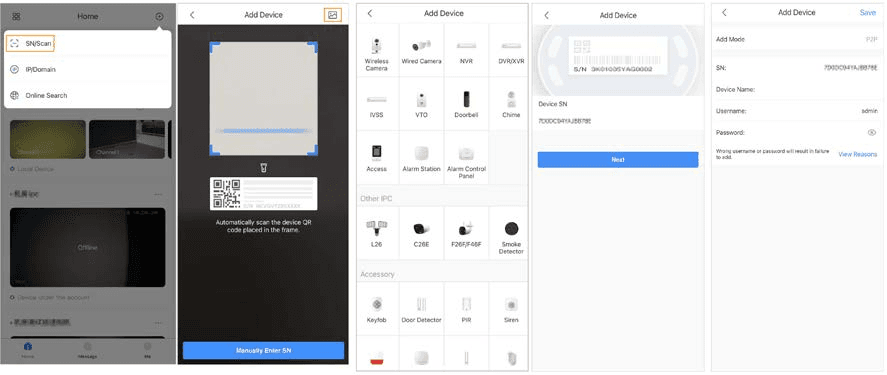
Слика 4-1 Додавање помоћу SN/QR кода -
Додајте уређај.
- Скенирајте QR код уређаја директно или додирните
 и увезите слику QR кода да бисте додали уређај.
 - Додирните Ручно унеси SN, а затим унесите серијски број уређаја да бисте ручно додали уређај.
- Скенирајте QR код уређаја директно или додирните
-
Изаберите тип уређаја, а затим додирните Даље.
Додирните Даље ако систем аутоматски препозна тип уређаја.
-
На екрану Додај уређај прилагодите назив уређаја, унесите корисничко име и лозинку уређаја, а затим додирните Сачувај.
Додавање помоћу претраге IP/домена
Уређаје можете додати уносом IP адресе уређаја или одређеног домена.
Процедура
-
На екрану Почетна додирните
, а затим изаберите IP/домен.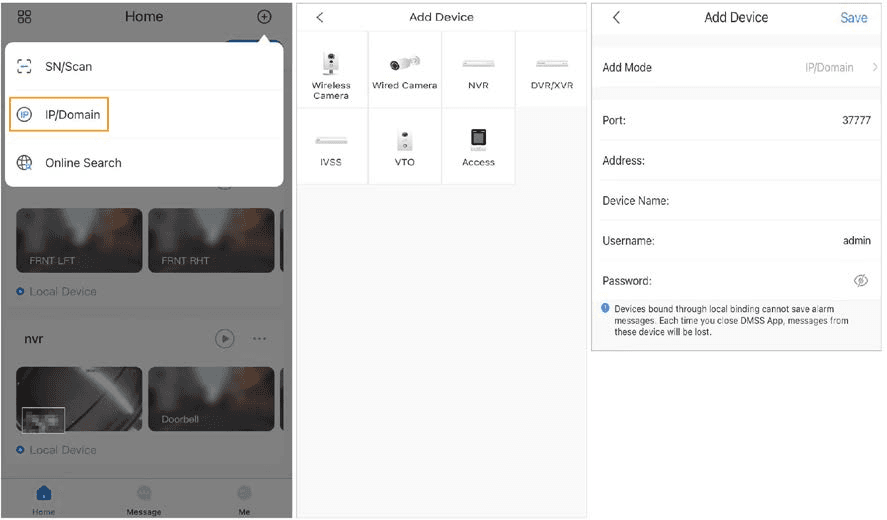
Слика 4-2 Додавање помоћу претраге IP/домена -
Изаберите тип уређаја, а затим додирните Даље.
-
Унесите потребне информације, а затим додирните Сачувај.
Додавање путем онлајн претраге
Можете претражити онлајн уређаје и додати их.
Процедура
-
На екрану Почетна додирните
, а затим изаберите Онлајн претрага.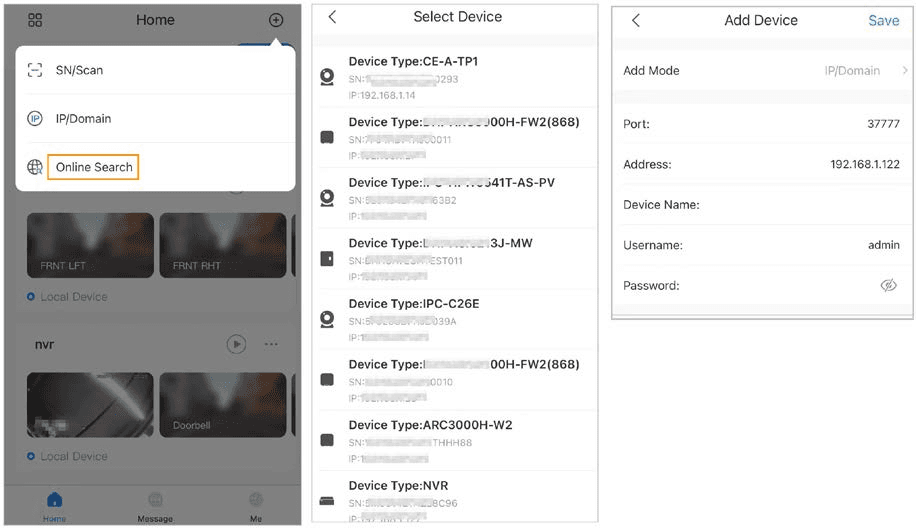
Слика 4-3 Додавање путем онлајн претраге -
На екрану Изабери уређај изаберите уређај према потреби.
-
На екрану Додај уређај унесите потребне информације, а затим додирните Сачувај.