 DMSS dokumentacija
Корисничко упутство
Ја
На екрану Ја можете управљати својим налогом, фајловима, омиљеним ставкама, дељењем уређаја и подешавањима апликације.
На екрану Ја можете управљати својим налогом, приступити својим фајловима и омиљеним ставкама, делити или поверавати уређаје, конфигурисати подешавања апликације и прегледати информације о DMSS-у.
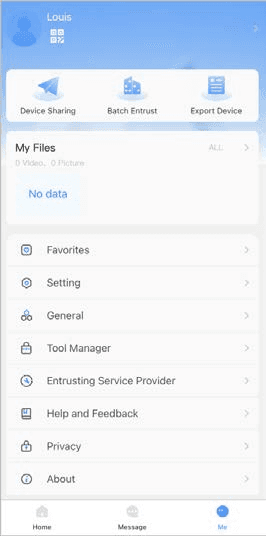
Табела 13-1 Ја
| Назив | Опис |
|---|---|
| Управљање налогом | Додирните  да бисте отворили екран Управљање налогом. да бисте отворили екран Управљање налогом.• Прегледајте личне податке. • Измените лозинку корисника. Додирните Измени лозинку, унесите стару и нову лозинку, а затим додирните Готово. • Обришите налог. Изаберите Обриши налог > Поднеси захтев за брисање да бисте обрисали налог. • Извезите информације о свом налогу. 1. Изаберите Извези информације о налогу > Извези. 2. Унесите своју е-маил адресу, а затим додирните Даље. 3. Проверите своје сандуче е-поште да бисте примили верификациони код, а затим унесите код. Користите верификациони код у року од 60 секунди од пријема. У супротном, верификациони код постаје неважећи. 4. Проверите своје сандуче е-поште да бисте прегледали извезене информације о налогу. • Изађите из DMSS-а. Додирните Одјава да бисте изашли из DMSS-а. |
| Дељење уређаја, Групно поверавање, Извоз уређаја | • За детаље о дељењу и поверавању уређаја, погледајте Дељење уређаја и Групно поверавање уређаја. • За детаље о извозу уређаја, погледајте Креирање картица уређаја. |
| Моји фајлови | Снимци екрана и снимљени видеозаписи се чувају у Фајловима. |
| Омиљено | За детаље, погледајте Омиљено. |
| Подешавања | • Брзина PTZ-а: Изаберите брзину за PTZ камеру од 1 до 8. Што је вредност већа, то се PTZ брже помера. • Режим снимања: Подесите количину ручних снимака екрана у једном тренутку. • Подешавање NR-а: Што је NR ниво виши, то ће смањење шума бити боље. • Хардверско декодирање: Додирните  поред опције Хардверско декодирање да бисте омогућили функцију, чиме ће се побољшати перформансе видео стрима. поред опције Хардверско декодирање да бисте омогућили функцију, чиме ће се побољшати перформансе видео стрима.• Кашњење прослеђеног видеа: Подесите кашњење за прослеђене снимке. Можете изабрати између 10 с, 30 с, 1 мин, 2 мин и 5 мин. • Подразумевана страница: Изаберите тип приказа. • Заштита лозинком: Можете подесити лозинку уређаја. За детаље о измени лозинке уређаја, погледајте Ресетовање и измена лозинке уређаја. |
| Опште | • Регион: Изаберите свој регион. • Аутоматска репродукција када нисте на Wi-Fi мрежи: Додирните поред опције Аутоматска репродукција када нисте на Wi-Fi мрежи да бисте омогућили функцију, чиме се видеозаписи могу аутоматски репродуковати на другим мрежама, као што су мобилни подаци.• Обавештење и период: Додирните поред опције Обавештење да бисте омогућили функцију алармних обавештења, а затим можете подесити период за пријем обавештења.◇ Обавештења се могу слати само током дефинисаног периода. ◇ Подешавање периода подржавају само уређаји регистровани на налогу. • Режим изгледа: ◇ Задржите Усклади са системским подешавањима као подразумевано. ◇ Ако желите да персонализујете режим изгледа, изаберите Опште > Режим изгледа, додирните поред опције Усклади са системским подешавањима, а затим изаберите између Тамно или Светло.• Слика у слици: Додирните поред опције Слика у слици да бисте омогућили функцију, чиме се видео уживо може истовремено гледати у малом, плутајућем прозору.• Очисти кеш. |
| Управљач алатима | Тестирајте статус Wi-Fi-ја и статус слања обавештења у DMSS-у, и ресетујте лозинку уређаја. |
| Провајдер услуге поверавања | Прегледајте информације о провајдеру услуге поверавања. |
| Помоћ и повратне информације | Прегледајте кратак увод у функције сваког модула. Додирните  да бисте претражили одређене функције помоћу кључних речи. да бисте претражили одређене функције помоћу кључних речи. |
| Приватност | Прегледајте политику приватности DMSS-а. |
| О апликацији | Прегледајте информације о DMSS-у. |