Ја
Управљајте својим налогом, конфигуришите апликацију и користите алате. Такође можете погледати корисничко упутство апликације у центру за помоћ.
Можете управљати својим налогом, конфигурисати апликацију и користити алате. Такође можете погледати корисничко упутство апликације у центру за помоћ.
Слика 1 Ја
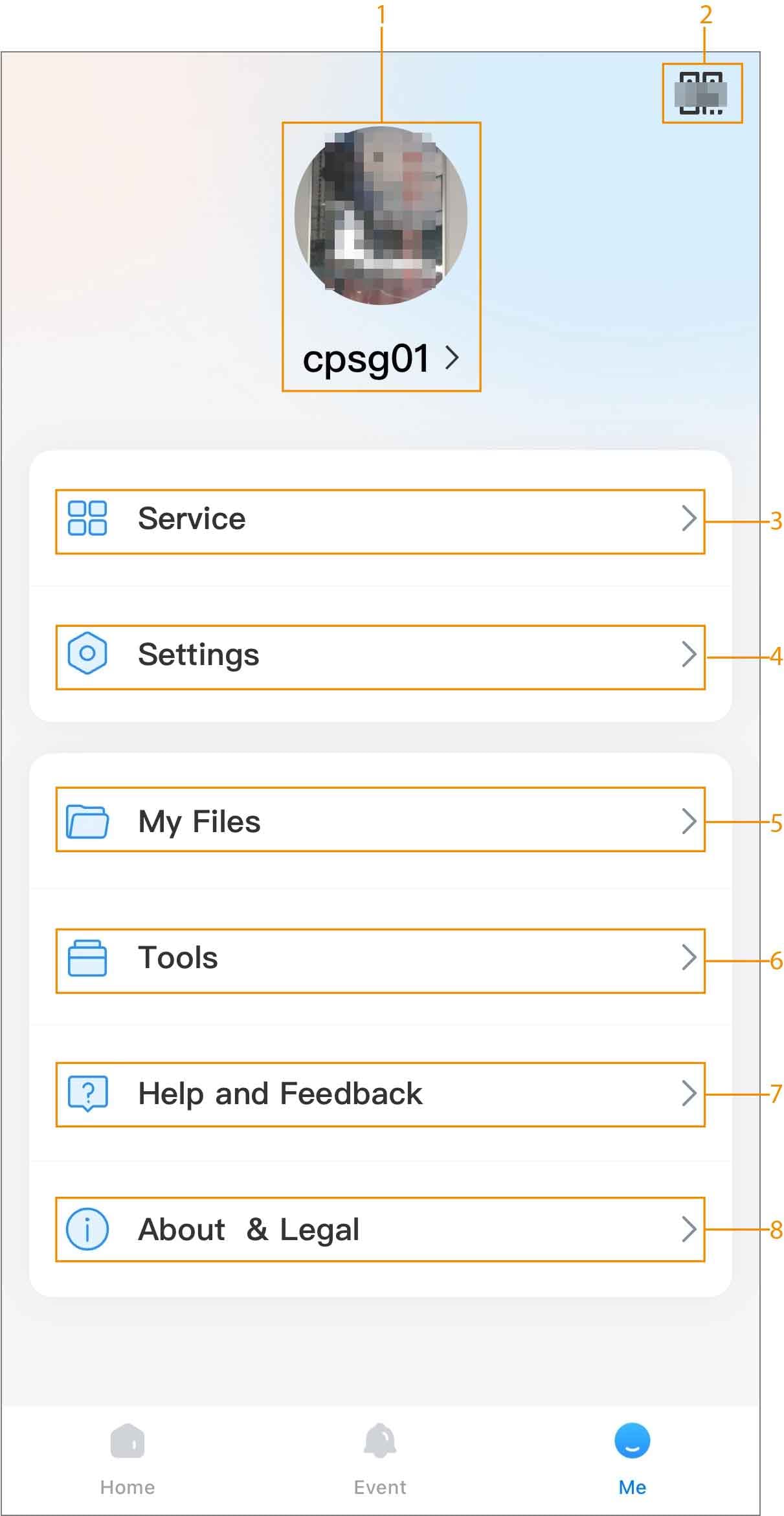
Табела 1 Ја
| Број | Назив | Опис |
|---|
| 1 | Управљање налогом | Додирните име налога да бисте отворили екран Налог. |
| 2 | QR код налога | Додирните  да бисте отворили QR код налога. Можете додирнути Сачувај у албум да бисте сачували QR код на телефон. да бисте отворили QR код налога. Можете додирнути Сачувај у албум да бисте сачували QR код на телефон. |
| 3 | Услуга | |
| 4 | Подешавања | - Локација телефона: Прегледајте локацију свог телефона. Можете ручно променити локацију.
- Подразумевана страница: Изаберите подразумевану страницу при покретању апликације. Можете изабрати између Почетна и Контрола аларма.
- Изглед: Додирните
 / / да бисте омогућили или онемогућили функцију Усклади са системским подешавањима. да бисте омогућили или онемогућили функцију Усклади са системским подешавањима. - Репродукција на мобилној мрежи: Додирните / да бисте омогућили или онемогућили функцију. Када је омогућено, систем увек дозвољава репродукцију на мобилној мрежи.
- Хардверско декодирање: Додирните
 да бисте омогућили функцију, чиме се побољшавају перформансе видео стрима. да бисте омогућили функцију, чиме се побољшавају перформансе видео стрима. - Трајање видеа у поруци: Конфигуришите трајање видеа у алармним порукама.
- Подешавања обавештења:
- Додирните да бисте омогућили функцију. Након омогућавања, можете подесити период током којег ће се слати алармна обавештења.
- Додирните да бисте приказали обавештења у банеру.
- Подешавања звука аларма: Подржава конфигурисање звукова аларма за различите типове аларма.
- Телефонски позив: Додирните да бисте омогућили функцију. Након омогућавања, ако стигне долазни позив док апликација ради у позадини, појавиће се прозор за одговор на позив.
- Дозволе: Можете добити дозволе са телефона, као што су локација, фотографије и камера.
- Очисти кеш: Избришите кеш.
|
| 5 | Моји фајлови | Снимци екрана и снимљени видеозаписи се чувају у Моји фајлови. |
| 6 | Алати | - За тестирање статуса Wi-Fi, додирните
 . . - За ресетовање лозинке повезаних уређаја, додирните
 . . - За тестирање слања обавештења, додирните
 . . - За конфигурисање назива домена мобилног оператера, додирните
 . Унесите DNS, затим додирните Тест. . Унесите DNS, затим додирните Тест. - Додирните
 да бисте отпремили повезане логове. да бисте отпремили повезане логове.
|
| 7 | Помоћ и повратне информације | - Можете погледати често постављана питања и корисничко упутство у апликацији.
- Можете унети повратне информације о производу. Додирните Повратне информације, затим унесите своја мишљења и информације о производима.
|
| 8 | О апликацији и правне информације | - Прегледајте политику приватности DMSS-а.
- Прегледајте уговор о регистрацији и обавештење о софтверу отвореног кода.
- Прегледајте информације о DMSS-у, укључујући верзију, кориснички уговор и информације о библиотекама отвореног кода.
|
 DMSS dokumentacija