 Документация DMSS
Руководство пользователя
Просмотр в реальном времени
Просматривайте видео в реальном времени с каналов и выполняйте такие операции, как создание снимков экрана, запись видео и добавление каналов в избранное.
Вы можете просматривать видео в реальном времени с каналов и выполнять такие операции, как создание снимков экрана, запись видео и добавление каналов в избранное.
Процедура
-
На экране Главная нажмите
 .
. -
Воспроизведите один или несколько каналов.
- Воспроизведение одного канала: нажмите
 в окне, затем выберите канал из списка устройств для воспроизведения.
 - Воспроизведение нескольких каналов: нажмите и выберите каналы из списка устройств по мере необходимости.
Когда количество отображаемых каналов превышает максимальное количество доступных окон, вы можете провести влево или вправо для просмотра других видео в реальном времени.
- Воспроизведение одного канала: нажмите
-
Просматривайте и выполняйте операции для видео в реальном времени.
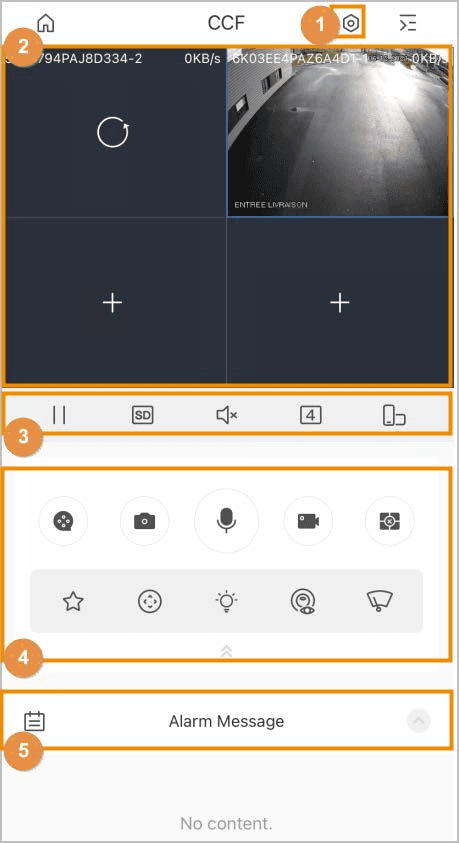
Таблица 6-1 Значки функций просмотра в реальном времени
| № | Значок/Функция | Описание |
|---|---|---|
| 1 | | Сведения об устройстве. Нажмите , чтобы перейти на экран Сведения об устройстве, где вы можете настроить устройство. Подробности см. в разделе Настройка устройств. |
| 2 | Другие функции | - Чтобы изменить положение видео, нажмите и удерживайте видео, затем переместите его в целевое окно. - Дважды нажмите, чтобы увеличить окно, и дважды нажмите снова, чтобы восстановить исходный размер. - Чтобы удалить видео, нажмите и удерживайте видео, пока корзина не появится в верхней части экрана, затем перетащите видео в корзину и отпустите. - Если видео не воспроизводится правильно, нажмите Справка в окне, чтобы найти решения для устранения проблемы. |
| 3 |  / / | Воспроизведение/Пауза. |
 / / | Видеопоток. Нажмите для переключения между качеством видео SD и HD. | |
 / / | Включить/Отключить звук. | |
 / / | Разделённый просмотр. Вы можете отображать в 1, 4, 9 или 16 видах. Чтобы сфокусироваться на одном окне, дважды нажмите на видео в окне для увеличения. | |
 | Изменить ориентацию изображения на альбомную. | |
 | Воспроизведение видео. Подробности о выполнении операций на экране Воспроизведение см. в разделе Воспроизведение видео. | |
 | Сделать снимок экрана. - Вы можете настроить режим захвата в Я > Настройки. Подробности см. в разделе Я. - Снимки экрана сохраняются в Мои файлы. Подробности см. в разделе Я. | |
| 4 |  | Двусторонняя связь. - Разговор по каналу: общайтесь с человеком через воспроизводимый канал. - Разговор через устройство: общайтесь с человеком через устройство. - Двусторонняя связь доступна на отдельных моделях. - Если разговор через устройство доступен, система предложит выбрать между разговором через устройство и разговором по каналу. В противном случае доступен только разговор по каналу. |
 | Запись видео. Записанные видео сохраняются в Мои файлы. Подробности см. в разделе Я. | |
 / / | Воспроизведение из памяти/Закрыть видео. - Воспроизведение из памяти: чтобы воспроизвести каналы, которые воспроизводились последними, нажмите , и в центре появится галочка.- Закрыть видео: чтобы закрыть все воспроизводимые каналы, нажмите , и в центре появится крестик. | |
 | Избранное. Выберите видео, нажмите , затем выберите существующий файл, в который вы хотите сохранить видео.Если вы хотите создать новую папку, выберите  > Новая папка, затем введите имя папки. > Новая папка, затем введите имя папки. | |
 | Управление PTZ. Выберите видео, нажмите , затем нажмите  для управления PTZ. для управления PTZ.- Нажмите  для увеличения или уменьшения масштаба изображения. для увеличения или уменьшения масштаба изображения.- Нажмите  для настройки яркости видео. для настройки яркости видео.- Нажмите  , выберите точку предустановки, затем нажмите , выберите точку предустановки, затем нажмите  , чтобы повернуть PTZ к наблюдаемой цели. , чтобы повернуть PTZ к наблюдаемой цели.- Используйте  для управления направлениями PTZ: поддерживаются влево, вправо, вверх, вниз, влево-вверх, вправо-вверх, влево-вниз и вправо-вниз. для управления направлениями PTZ: поддерживаются влево, вправо, вверх, вниз, влево-вверх, вправо-вверх, влево-вниз и вправо-вниз.Вы также можете использовать жесты для управления PTZ. - Проведите по экрану для управления направлением PTZ. - Сведите или разведите пальцы на экране для увеличения или уменьшения масштаба. - Во время управления PTZ отображается только одно окно. - Функция PTZ доступна на отдельных моделях. | |
 | Нажмите , затем выберите  , чтобы включить белую подсветку. Выберите , чтобы включить белую подсветку. Выберите  , чтобы включить зуммер. , чтобы включить зуммер.Функция доступна на отдельных моделях. | |
 | Рыбий глаз. Выберите видео, нажмите , затем нажмите , чтобы включить режим рыбьего глаза. Проведите по экрану для настройки эффекта отображения видеоизображения.Функция доступна на отдельных моделях. | |
 | Стеклоочиститель. Выберите видео, нажмите , нажмите , после чего отобразится экран управления стеклоочистителем.- Нажмите Один раз, и стеклоочиститель протрёт один раз, затем остановится. - Нажмите Включить, затем настройте временной интервал работы стеклоочистителя. - Нажмите Стоп, и стеклоочиститель прекратит работу. Функция доступна на отдельных моделях. | |
| 5 |  | Сообщения о тревогах. Нажмите , затем выберите дату для просмотра видео за это время. |