 Документация DMSS
Воспроизведение видео
Поиск и воспроизведение записанных видео по времени, типу видео и каналам.
Вы можете искать и воспроизводить видео по времени, типу видео и каналам.
Предварительные условия
Перед воспроизведением видео необходимо настроить правила тревоги и планы записи для канала.
Процедура
-
На экране Главная нажмите
 .
. -
Нажмите
 или
или  , чтобы выбрать один или несколько каналов.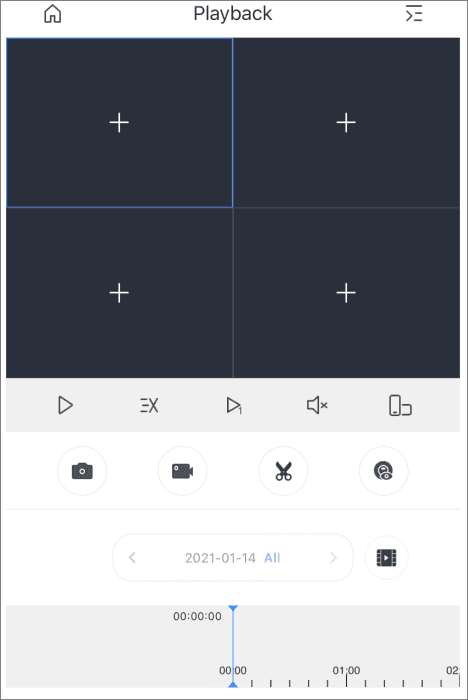
Рисунок 7-1 Воспроизведение видео Таблица 7-1 Значки функций воспроизведения видео
Функция Описание  /
/
Подробнее о значках см. в таблице 6-1 в разделе Прямой просмотр.  /
/
Подробнее о значках см. в таблице 6-1 в разделе Прямой просмотр. 
Подробнее о значках см. в таблице 6-1 в разделе Прямой просмотр. 
Подробнее о значках см. в таблице 6-1 в разделе Прямой просмотр. 
Подробнее о значках см. в таблице 6-1 в разделе Прямой просмотр. 
Подробнее о значках см. в таблице 6-1 в разделе Прямой просмотр.  /
/ /
/
Замедленное воспроизведение/Ускоренное воспроизведение/Покадровое воспроизведение. 
Обрезать видео. 
Выберите видео, затем нажмите  , чтобы обрезать видео. Перетащите шкалу времени, нажмите
  , чтобы задать начальную точку, а затем нажмите
  , чтобы задать конечную точку.
Шкала времени Цветной блок указывает на различные типы записанных видео.
• Серый: Все видео.
• Зеленый: Обычные видео.
• Красный: Видео тревоги.
• Оранжевый: Видео обнаружения движения.
• Желтый: Интеллектуальные видео.
Перетащите шкалу времени, чтобы просмотреть записи, связанные с различными временными рамками.
Сведите или разведите пальцы, чтобы увеличить шкалу. -
Нажмите
, чтобы изменить дату и тип записи.- Даты с синей точкой содержат видео.
- Типы записей следующие:
- Все: Воспроизвести все типы записей.
- Обычные: Обычные записи.
- Тревога: Записи момента срабатывания тревоги, такие как звуковая тревога и локальная тревога.
- Движение: Записи момента срабатывания тревоги обнаружения движения.
- Интеллектуальные: Записи момента срабатывания тревоги интеллектуальных событий, таких как обнаружение и распознавание лиц, IVS, метаданные видео и другие.
- Движение: Транспорт: Записи момента обнаружения транспортных средств и срабатывания тревоги обнаружения движения.
- Движение: Человек: Записи момента обнаружения людей и срабатывания тревоги обнаружения движения.
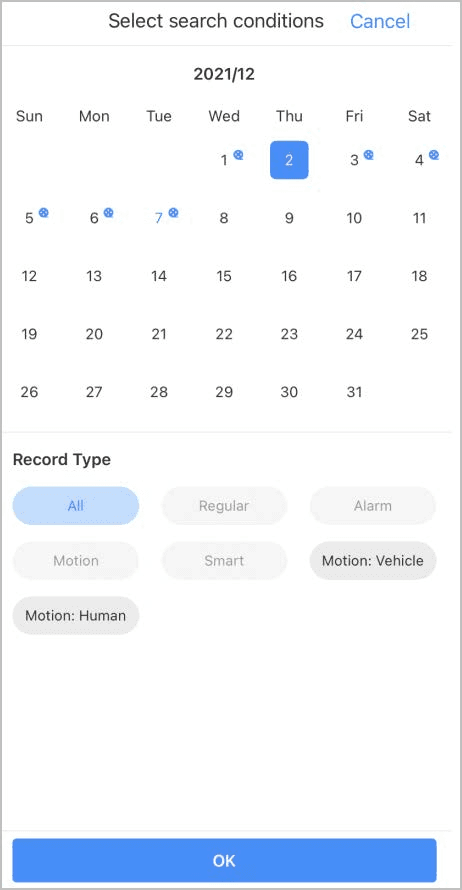
Рисунок 7-2 Условия воспроизведения
Связанные темы
Просмотр в реальном времени
Просматривайте видео в реальном времени с каналов и выполняйте такие операции, как создание снимков экрана, запись видео и добавление каналов в избранное.
Видеозвонок
Просматривайте прямую трансляцию, получайте доступ к видеодомофонам, совершайте видеозвонки между устройством и приложением, блокируйте и разблокируйте двери и многое другое.