Управляйте своей учетной записью, настраивайте приложение и используйте инструменты. Вы также можете просмотреть руководство пользователя приложения в центре помощи.
Вы можете управлять своей учетной записью, настраивать приложение и использовать инструменты. Вы также можете просмотреть руководство пользователя приложения в центре помощи.
Рисунок 1 Я
Таблица 1 Я
Номер
Название
Описание
1
Управление учетной записью
Нажмите на имя учетной записи, чтобы перейти на экран Учетная запись.
Просмотр и редактирование личной информации.
Изменение пароля пользователя. Нажмите, введите старый и новый пароль, затем нажмите OK.
Привязка терминала: Нажмите, затем нажмите /, чтобы включить функцию.
Управление терминалами: Нажмите. Вы можете редактировать информацию о терминалах и удалять терминалы пакетно.
Face ID и проверка по шаблону: Вы можете нажать /, чтобы включить функцию.
Удалить учетную запись. Выберите, чтобы удалить учетную запись.
Экспорт информации об учетной записи:
Выберите.
Введите адрес электронной почты, затем нажмите Далее.
Введите код подтверждения, полученный по электронной почте.
Используйте код подтверждения в течение 60 секунд после его получения. В противном случае код подтверждения станет недействительным.
Просмотрите экспортированную информацию об учетной записи в своей электронной почте.
Выйти из DMSS. Нажмите Выйти, чтобы выйти из DMSS.
Привязать к сторонней учетной записи: Нажмите Сторонние учетные записи, затем нажмите Привязать сейчас рядом с соответствующими сторонними платформами или приложениями. После успешной привязки вы можете войти в DMSS с помощью сторонней учетной записи.
2
QR-код учетной записи
Нажмите , чтобы открыть QR-код учетной записи. Вы можете нажать Сохранить в альбом, чтобы сохранить QR-код на телефоне.
Местоположение телефона: Просмотр местоположения телефона. Вы можете изменить местоположение вручную.
Страница по умолчанию: Выберите страницу по умолчанию при запуске приложения. Вы можете выбрать между Главная и Управление тревогой.
Внешний вид: Нажмите /, чтобы включить или отключить функцию Соответствовать системным настройкам.
Воспроизведение по сотовой сети: Нажмите /, чтобы включить или отключить функцию. При включении система всегда разрешает воспроизведение по сотовой сети.
Аппаратное декодирование: Нажмите , чтобы включить функцию, и производительность видеопотока улучшится.
Длительность видео в сообщении: Настройте длительность видео в сообщениях тревоги.
Настройки уведомлений:
Нажмите , чтобы включить функцию. После включения вы можете установить период, в течение которого будет отправляться уведомление о тревоге.
Нажмите , чтобы отображать уведомления в баннере.
Настройки звука тревоги: Поддерживает настройку звуков тревоги для различных типов тревог.
Телефонный звонок: Нажмите , чтобы включить функцию. После включения, если поступает входящий звонок, когда приложение работает в фоновом режиме, появится окно для ответа на звонок.
Разрешения: Вы можете получить разрешения, такие как местоположение, фотографии и камера с вашего телефона.
Очистить кэш: Удалить кэш.
5
Мои файлы
Снимки экрана и записанные видео сохраняются в Мои файлы.
6
Инструменты
Чтобы проверить состояние Wi-Fi, нажмите .
Чтобы сбросить пароль связанных устройств, нажмите .
Чтобы проверить отправку уведомлений, нажмите .
Чтобы настроить доменное имя мобильного оператора, нажмите . Введите DNS, затем нажмите Тест.
Нажмите , чтобы загрузить связанные журналы.
7
Помощь и обратная связь
Вы можете просмотреть FAQ и руководство пользователя в приложении.
Вы можете ввести отзыв о продукте. Нажмите Обратная связь, затем введите свои мнения и информацию о продуктах.
8
О программе и правовая информация
Просмотр политики конфиденциальности DMSS.
Просмотр соглашения о регистрации и уведомления об открытом исходном коде.
Просмотр информации о DMSS, включая версию, пользовательское соглашение и информацию о библиотеках с открытым исходным кодом.
 Документация DMSS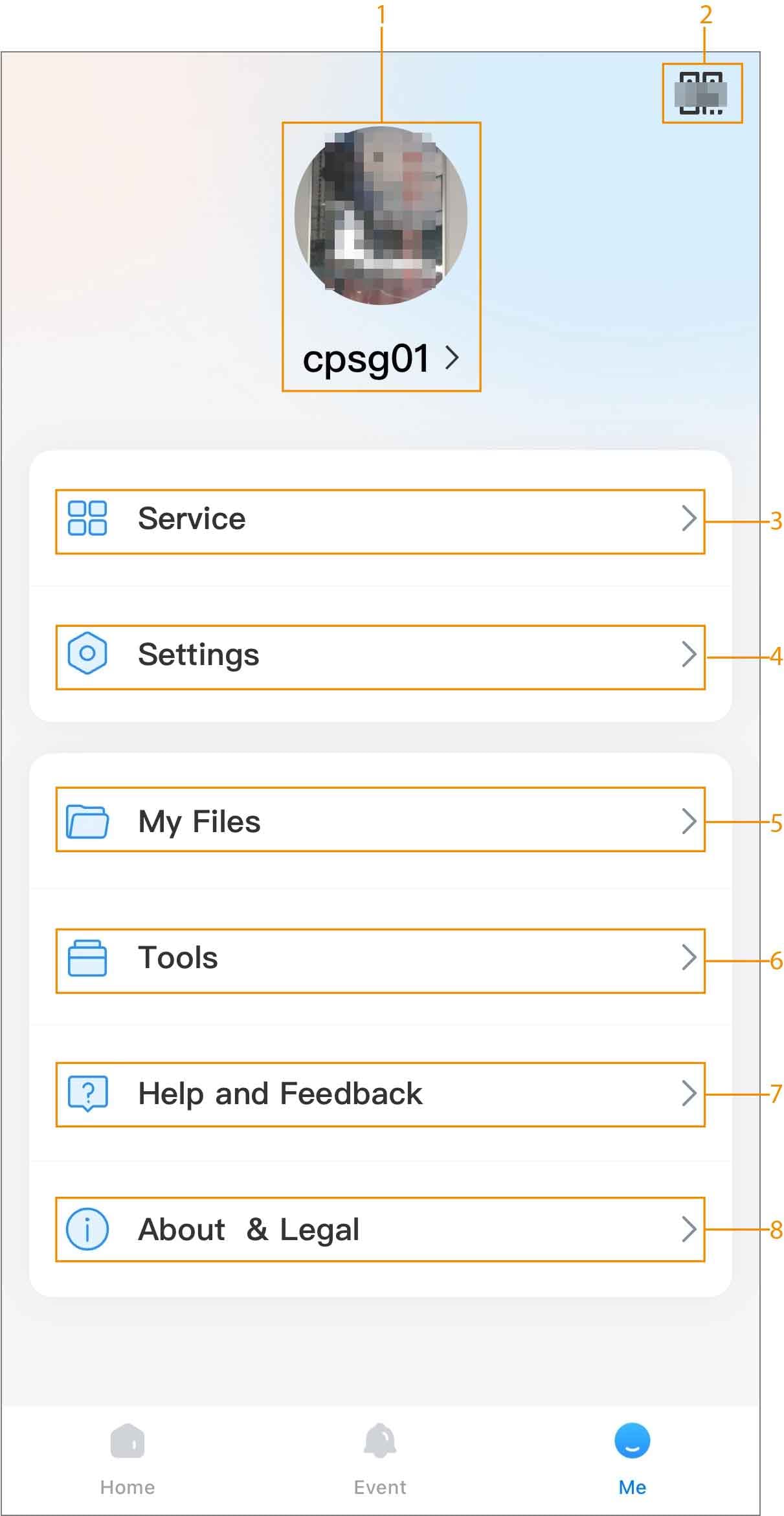
 , чтобы открыть QR-код учетной записи. Вы можете нажать Сохранить в альбом, чтобы сохранить QR-код на телефоне.
 /
/ , чтобы включить функцию.
 , чтобы включить функцию, и производительность видеопотока улучшится.
 .
. .
. .
. . Введите DNS, затем нажмите Тест.
 , чтобы загрузить связанные журналы.