 Документация DMSS
Добавление устройств
Добавляйте устройства, вручную вводя серийный номер устройства, сканируя QR-код, вводя IP-адрес устройства или конкретный домен, либо выполняя поиск онлайн.
Вы можете добавлять устройства, вручную вводя серийный номер устройства, сканируя QR-код, вводя IP-адрес устройства или конкретный домен, либо выполняя поиск онлайн.
Добавление по серийному номеру/QR-коду
Вы можете добавлять устройства, сканируя QR-код или вручную вводя серийный номер.
Порядок действий
-
На экране Главная нажмите
 , затем выберите Серийный номер/Сканировать.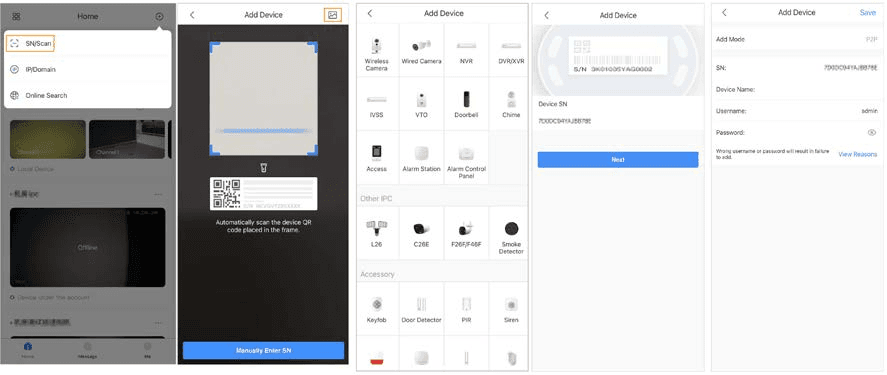
Рисунок 4-1 Добавление по серийному номеру/QR-коду -
Добавьте устройство.
- Отсканируйте QR-код устройства напрямую или нажмите
 и импортируйте изображение QR-кода для добавления устройства.
 - Нажмите Ввести серийный номер вручную, затем введите серийный номер устройства для ручного добавления.
- Отсканируйте QR-код устройства напрямую или нажмите
-
Выберите тип устройства, затем нажмите Далее.
Нажмите Далее, если система определяет тип устройства автоматически.
-
На экране Добавить устройство задайте имя устройства, введите имя пользователя и пароль устройства, затем нажмите Сохранить.
Добавление по IP/домену
Вы можете добавлять устройства, вводя IP-адрес устройства или конкретный домен.
Порядок действий
-
На экране Главная нажмите
, затем выберите IP/домен.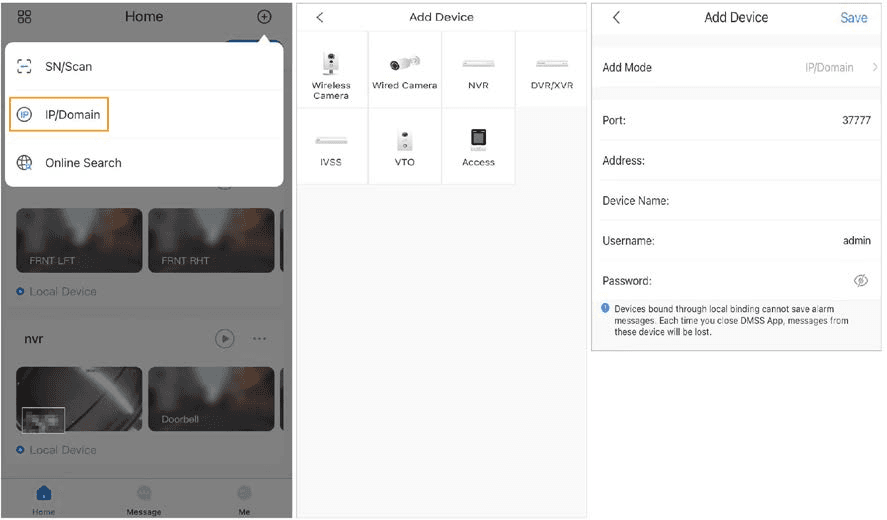
Рисунок 4-2 Добавление по поиску IP/домена -
Выберите тип устройства, затем нажмите Далее.
-
Введите необходимую информацию, затем нажмите Сохранить.
Добавление через поиск онлайн
Вы можете искать онлайн-устройства и добавлять их.
Порядок действий
-
На экране Главная нажмите
, затем выберите Поиск онлайн.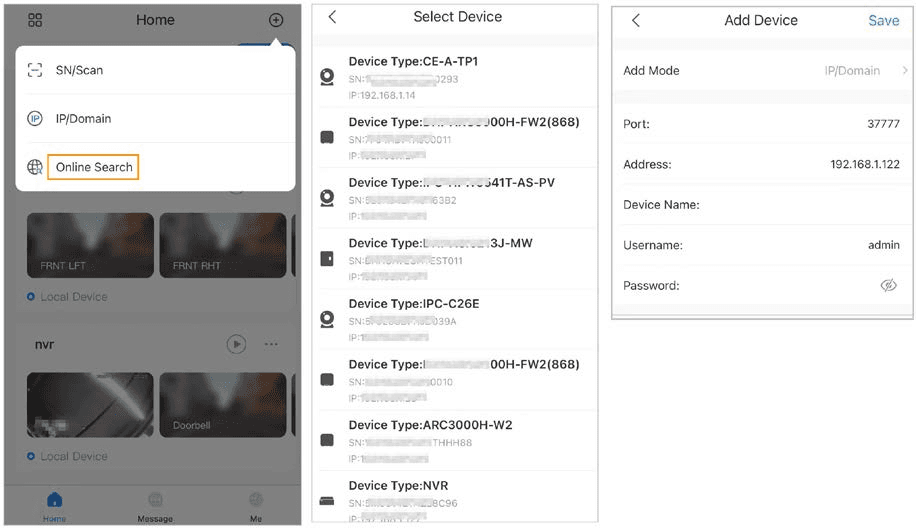
Рисунок 4-3 Добавление через поиск онлайн -
На экране Выбрать устройство выберите необходимое устройство.
-
На экране Добавить устройство введите необходимую информацию, затем нажмите Сохранить.