 Dokumentacja DMSS
Podręcznik użytkownika
Podgląd na żywo
Oglądaj kanały monitorujące i wykonuj operacje, takie jak robienie zrzutów ekranu, nagrywanie wideo i dodawanie kanałów do ulubionych.
Możesz oglądać kanały monitorujące i wykonywać operacje, takie jak robienie zrzutów ekranu, nagrywanie wideo i dodawanie kanałów do ulubionych.
Procedura
-
Na ekranie Strona główna dotknij
 .
. -
Odtwórz jeden lub wiele kanałów.
- Odtwórz kanał: Dotknij
 w oknie, a następnie wybierz kanał do odtworzenia z listy urządzeń.
 - Odtwórz wiele kanałów: Dotknij i wybierz kanały z listy urządzeń według potrzeb.
Gdy liczba wyświetlanych kanałów przekracza maksymalną liczbę dostępnych okien, możesz przesunąć palcem w lewo lub w prawo, aby zobaczyć inne wideo na żywo.
- Odtwórz kanał: Dotknij
-
Oglądaj i wykonuj operacje dla wideo na żywo.
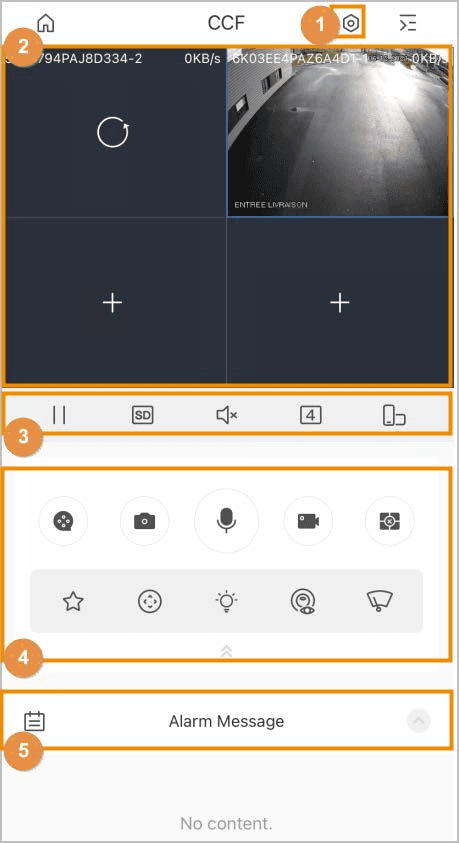
Tabela 6-1 Ikony funkcji podglądu na żywo
| Nr | Ikona/Funkcja | Opis |
|---|---|---|
| 1 | | Szczegóły urządzenia. Dotknij , aby przejść do ekranu Szczegóły urządzenia, a następnie skonfigurować swoje urządzenie. Szczegóły znajdziesz w sekcji Konfigurowanie urządzeń. |
| 2 | Inne funkcje | - Aby zmienić pozycję wideo, dotknij i przytrzymaj wideo, a następnie przenieś je do okna docelowego. - Dotknij dwukrotnie, aby powiększyć okno, i dotknij ponownie dwukrotnie, aby przywrócić oryginalny rozmiar. - Aby usunąć wideo, dotknij i przytrzymaj wideo, aż kosz pojawi się u góry ekranu, a następnie przeciągnij wideo do kosza i zwolnij. - Jeśli wideo nie odtwarza się prawidłowo, dotknij Pomoc w oknie, aby znaleźć rozwiązania problemu. |
| 3 |  / / | Odtwórz/Pauza. |
 / / | Strumień wideo. Dotknij , aby przełączać między jakością wideo SD i HD. | |
 / / | Wycisz/Wyłącz wyciszenie. | |
 / / | Widok podzielony. Możesz wyświetlać w 1, 4, 9 lub 16 widokach. Aby skupić się na jednym oknie, dotknij dwukrotnie wideo w oknie, aby powiększyć. | |
 | Zmień orientację obrazu na poziomą. | |
 | Odtwarzanie wideo. Szczegóły dotyczące wykonywania operacji na ekranie Odtwarzanie znajdziesz w sekcji Odtwarzanie wideo. | |
 | Zrób zrzut ekranu. - Możesz skonfigurować tryb przechwytywania w Ja > Ustawienia. Szczegóły znajdziesz w sekcji Ja. - Zrzuty ekranu są zapisywane w Moje pliki. Szczegóły znajdziesz w sekcji Ja. | |
| 4 |  | Dwukierunkowy dźwięk. - Rozmowa przez kanał: Rozmawiaj z osobą przez odtwarzany kanał. - Rozmowa przez urządzenie: Rozmawiaj z osobą przez urządzenie. - Dwukierunkowy dźwięk jest dostępny w wybranych modelach. - Jeśli rozmowa przez urządzenie jest dostępna, system poprosi o wybór między rozmową przez urządzenie a rozmową przez kanał. W przeciwnym razie dostępna jest tylko rozmowa przez kanał. |
 | Nagrywanie wideo. Nagrane filmy są zapisywane w Moje pliki. Szczegóły znajdziesz w sekcji Ja. | |
 / / | Odtwarzanie z pamięci/Zamknij wideo. - Odtwarzanie z pamięci: Aby odtworzyć ostatnio odtwarzane kanały, dotknij , a na środku pojawi się znacznik wyboru.- Zamknij wideo: Aby zamknąć wszystkie odtwarzane kanały, dotknij , a na środku pojawi się krzyżyk. | |
 | Ulubione. Wybierz wideo, dotknij , a następnie wybierz istniejący plik, w którym chcesz zapisać wideo.Jeśli chcesz utworzyć nowy folder, wybierz  > Nowy folder, a następnie wprowadź nazwę folderu. > Nowy folder, a następnie wprowadź nazwę folderu. | |
 | Sterowanie PTZ. Wybierz wideo, dotknij , a następnie dotknij  , aby sterować PTZ. , aby sterować PTZ.- Dotknij  , aby powiększyć lub pomniejszyć obraz. , aby powiększyć lub pomniejszyć obraz.- Dotknij  , aby dostosować jasność wideo. , aby dostosować jasność wideo.- Dotknij  , wybierz punkt presetu, a następnie dotknij , wybierz punkt presetu, a następnie dotknij  , aby obrócić PTZ w kierunku monitorowanego celu. , aby obrócić PTZ w kierunku monitorowanego celu.- Użyj  , aby sterować kierunkami PTZ: Lewo, prawo, góra, dół, lewy górny, prawy górny, lewy dolny i prawy dolny są obsługiwane. , aby sterować kierunkami PTZ: Lewo, prawo, góra, dół, lewy górny, prawy górny, lewy dolny i prawy dolny są obsługiwane.Możesz także używać gestów do sterowania PTZ. - Przesuń palcem po ekranie, aby sterować kierunkiem PTZ. - Zsuń lub rozsuń palce na ekranie, aby powiększyć lub pomniejszyć. - Podczas sterowania PTZ wyświetlane jest tylko jedno okno. - Funkcja PTZ jest dostępna w wybranych modelach. | |
 | Dotknij , a następnie wybierz  , aby włączyć białe światło. Wybierz , aby włączyć białe światło. Wybierz  , aby włączyć sygnalizator dźwiękowy. , aby włączyć sygnalizator dźwiękowy.Funkcja jest dostępna w wybranych modelach. | |
 | Rybie oko. Wybierz wideo, dotknij , a następnie dotknij , aby włączyć rybie oko. Przesuń palcem po ekranie, aby dostosować efekt wyświetlania obrazu wideo.Funkcja jest dostępna w wybranych modelach. | |
 | Wycieraczka. Wybierz wideo, dotknij , dotknij , a następnie zostanie wyświetlony ekran sterowania wycieraczką.- Dotknij Wykonaj raz, a wycieraczka wyciera raz, a następnie zatrzymuje się. - Dotknij Włącz, a następnie skonfiguruj interwał czasowy pracy wycieraczki. - Dotknij Zatrzymaj, a wycieraczka przestaje działać. Funkcja jest dostępna w wybranych modelach. | |
| 5 |  | Wiadomości alarmowe. Dotknij , a następnie wybierz datę, aby zobaczyć filmy z tego czasu. |