 Dokumentacja DMSS
Dodawanie urządzeń
Dodawaj urządzenia, ręcznie wprowadzając numer seryjny urządzenia, skanując kod QR, wprowadzając adres IP urządzenia lub konkretną domenę albo wyszukując urządzenia online.
Możesz dodawać urządzenia, ręcznie wprowadzając numer seryjny urządzenia, skanując kod QR, wprowadzając adres IP urządzenia lub konkretną domenę albo wyszukując urządzenia online.
Dodawanie przez numer seryjny/kod QR
Możesz dodawać urządzenia, skanując kod QR lub ręcznie wprowadzając numer seryjny.
Procedura
-
Na ekranie Strona główna dotknij
 , a następnie wybierz Numer seryjny/Skanowanie.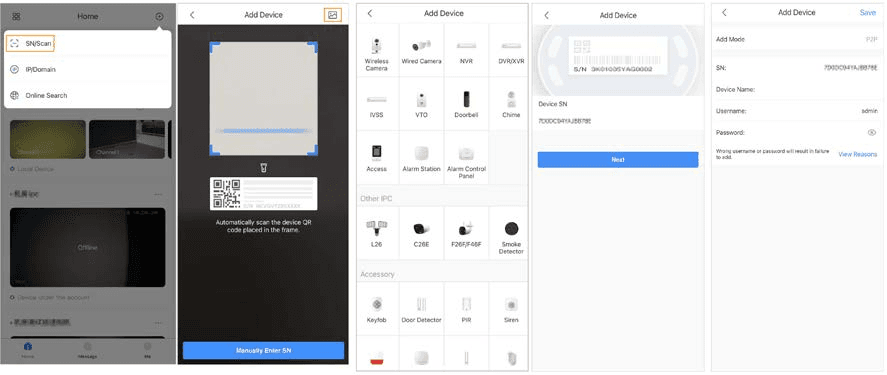
Rysunek 4-1 Dodawanie przez numer seryjny/kod QR -
Dodaj urządzenie.
- Zeskanuj bezpośrednio kod QR urządzenia lub dotknij
 i zaimportuj obraz kodu QR, aby dodać urządzenie.
 - Dotknij Wprowadź numer seryjny ręcznie, a następnie wprowadź numer seryjny urządzenia, aby dodać je ręcznie.
- Zeskanuj bezpośrednio kod QR urządzenia lub dotknij
-
Wybierz typ urządzenia, a następnie dotknij Dalej.
Dotknij Dalej, jeśli system automatycznie rozpozna typ urządzenia.
-
Na ekranie Dodaj urządzenie dostosuj nazwę urządzenia, wprowadź nazwę użytkownika i hasło urządzenia, a następnie dotknij Zapisz.
Dodawanie przez wyszukiwanie IP/Domena
Możesz dodawać urządzenia, wprowadzając adres IP urządzenia lub konkretną domenę.
Procedura
-
Na ekranie Strona główna dotknij
, a następnie wybierz IP/Domena.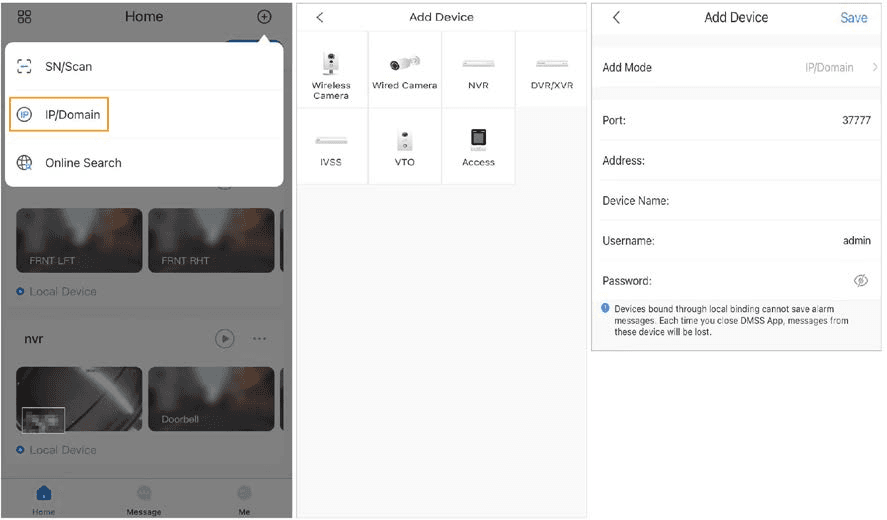
Rysunek 4-2 Dodawanie przez wyszukiwanie IP/domena -
Wybierz typ urządzenia, a następnie dotknij Dalej.
-
Wprowadź wymagane informacje, a następnie dotknij Zapisz.
Dodawanie przez wyszukiwanie online
Możesz wyszukiwać urządzenia online i je dodawać.
Procedura
-
Na ekranie Strona główna dotknij
, a następnie wybierz Wyszukiwanie online.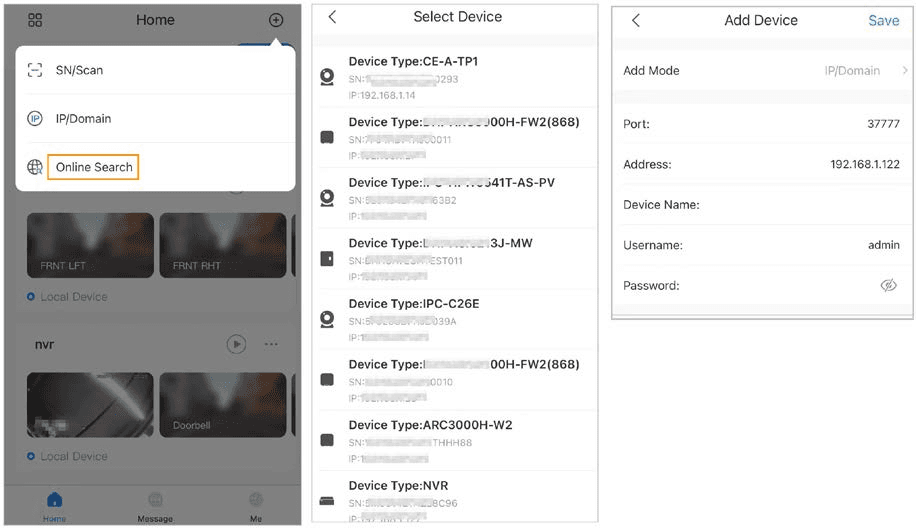
Rysunek 4-3 Dodawanie przez wyszukiwanie online -
Na ekranie Wybierz urządzenie wybierz urządzenie według potrzeb.
-
Na ekranie Dodaj urządzenie wprowadź wymagane informacje, a następnie dotknij Zapisz.