 Dokumentacja DMSS
Podręcznik użytkownika
Odtwarzanie wideo
Wyszukuj i odtwarzaj nagrania według czasu, typu wideo i kanałów.
Możesz wyszukiwać i odtwarzać nagrania według czasu, typu wideo i kanałów.
Wymagania wstępne
Zanim będziesz mógł odtworzyć nagranie, musisz ustawić reguły alarmowe i plany nagrywania dla kanału.
Procedura
-
Na ekranie Strona główna dotknij
 .
. -
Dotknij
 lub
lub  , aby wybrać jeden lub wiele kanałów.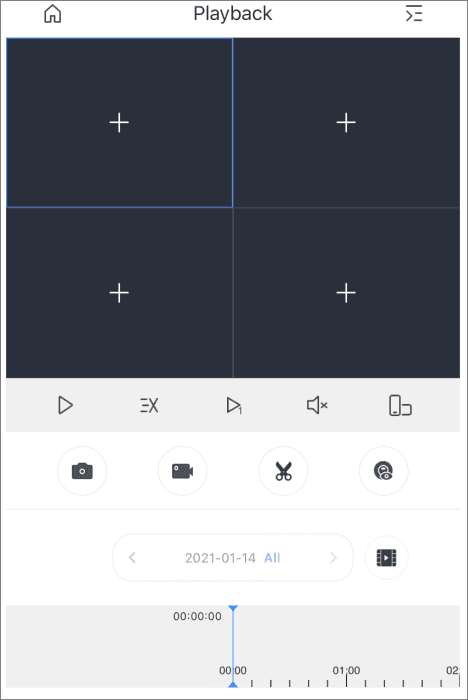
Rysunek 7-1 Odtwarzanie wideo Tabela 7-1 Ikony funkcji odtwarzania wideo
Funkcja Opis  /
/
Szczegółowe informacje na temat ikon znajdziesz w Tabeli 6-1 w sekcji Widok na żywo.  /
/
Szczegółowe informacje na temat ikon znajdziesz w Tabeli 6-1 w sekcji Widok na żywo. 
Szczegółowe informacje na temat ikon znajdziesz w Tabeli 6-1 w sekcji Widok na żywo. 
Szczegółowe informacje na temat ikon znajdziesz w Tabeli 6-1 w sekcji Widok na żywo. 
Szczegółowe informacje na temat ikon znajdziesz w Tabeli 6-1 w sekcji Widok na żywo. 
Szczegółowe informacje na temat ikon znajdziesz w Tabeli 6-1 w sekcji Widok na żywo.  /
/ /
/
Odtwarzaj wolno / Odtwarzaj szybko / Odtwarzaj klatka po klatce. 
Przytnij wideo. 
Wybierz wideo, a następnie dotknij  , aby przyciąć wideo. Przeciągnij pasek czasu, dotknij
  , aby ustawić punkt początkowy, a następnie dotknij
  , aby ustawić punkt końcowy.
Pasek czasu Kolorowy blok wskazuje różne typy nagranych filmów.
• Szary: Wszystkie filmy.
• Zielony: Zwykłe filmy.
• Czerwony: Filmy alarmowe.
• Pomarańczowy: Filmy z wykrywaniem ruchu.
• Żółty: Inteligentne filmy.
Przeciągnij pasek czasu, aby wyświetlić nagrania powiązane z różnymi ramami czasowymi.
Ściśnij lub rozciągnij palce, aby powiększyć pasek. -
Dotknij
, aby zmienić datę i typ nagrania.- Daty z niebieską kropką zawierają nagrania.
- Typy nagrań są następujące:
- Wszystkie: Odtwórz wszystkie typy nagrań.
- Zwykłe: Normalne nagrania.
- Alarm: Nagrania z momentu wyzwolenia alarmów, takich jak alarm dźwiękowy i alarm lokalny.
- Ruch: Nagrania z momentu wyzwolenia alarmów wykrywania ruchu.
- Inteligentne: Nagrania z momentu wyzwolenia alarmów inteligentnych zdarzeń, takich jak wykrywanie i rozpoznawanie twarzy, IVS, metadane wideo i inne.
- Ruch: Pojazd: Nagrania z momentu wykrycia pojazdów i wyzwolenia alarmów wykrywania ruchu.
- Ruch: Człowiek: Nagrania z momentu wykrycia ludzi i wyzwolenia alarmów wykrywania ruchu.
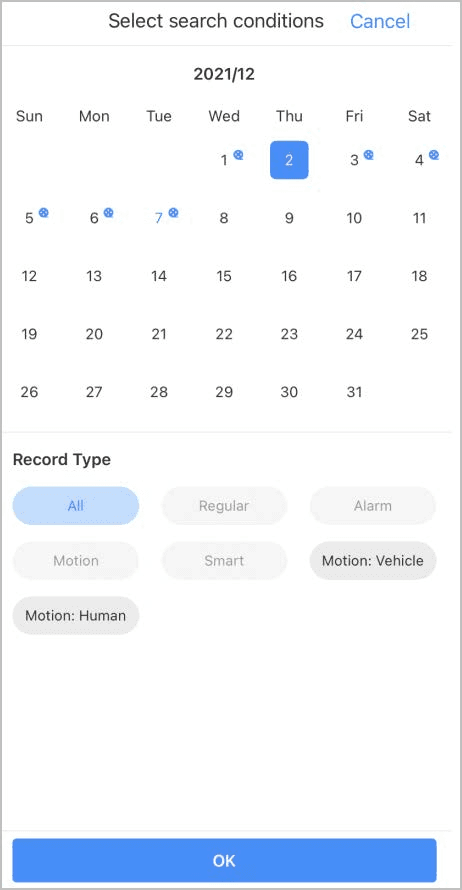
Rysunek 7-2 Warunki odtwarzania
Powiązane tematy
Podgląd na żywo
Oglądaj kanały monitorujące i wykonuj operacje, takie jak robienie zrzutów ekranu, nagrywanie wideo i dodawanie kanałów do ulubionych.
Połączenie wideo
Oglądaj podgląd na żywo, korzystaj z wideodomofonów, wykonuj połączenia wideo między urządzeniem a aplikacją, zamykaj i otwieraj drzwi i więcej.