 DMSS dokumentācija
Ziņojumi
Trauksmes ziņojumus, ko ģenerē pievienotās ierīces, var nosūtīt uz DMSS lietotni, kur varat skatīt ierakstītus video, tiešraides video un trauksmes notikumu attēlus.
Trauksmes ziņojumus, ko ģenerē pievienotās ierīces, var nosūtīt uz DMSS lietotni. Varat skatīt ierakstītus video, tiešraides video un trauksmes notikumu attēlus.
Jums jāiestata trauksmes noteikumi un jāiespējo ierīces vai kanāla trauksmes funkcija.
Trauksmes ziņojumu abonēšana
Varat abonēt trauksmes ziņojumus, un tad trauksmes paziņojumi tiks nosūtīti uz DMSS, kad tiek aktivizēta trauksme. Sīkāku informāciju par trauksmes ziņojumu abonēšanu skatiet sadaļā Paziņojumi.
Ziņojumu skatīšana
Ziņojumu ekrānā varat skatīt trauksmes, kļūdu, sistēmas un personīgos ziņojumus.
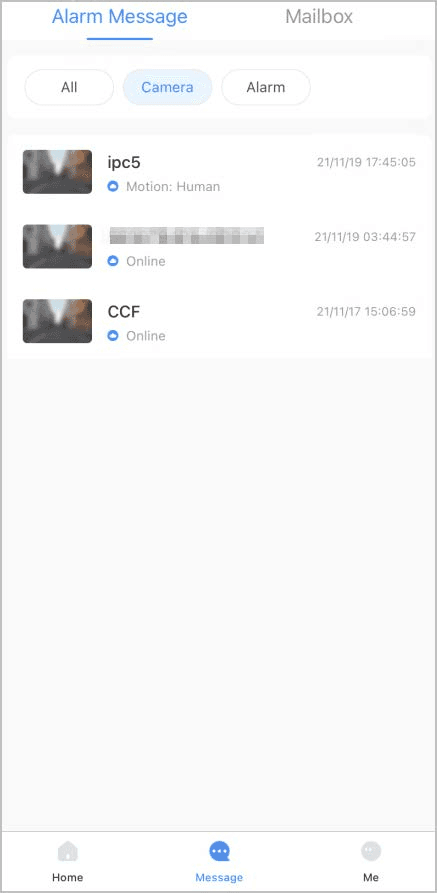
Tabula 11-1 Ziņojumi
| Tips | Ziņojumi | Apraksts |
|---|---|---|
| Trauksmes ziņojums | Visi ziņojumi | Rāda visus ar kamerām un trauksmes ierīcēm saistītos trauksmes ziņojumus. |
| Trauksmes ziņojums | Kameras ziņojums | Rāda ziņojumus par kamerām. |
| Trauksmes ziņojums | Trauksmes ziņojums | Rāda ziņojumus par trauksmes ierīcēm. |
| Trauksmes ziņojums | Personīgais ziņojums | Rāda personīgos ziņojumus, piemēram, paziņojumus par koplietotām un dzēstām ierīcēm. |
| Pastkastīte | Izņēmuma ziņojums | Rāda ziņojumus par kļūdām, norādot kļūdas veidu, kad tā radās, kad tā tika novērsta, un pakalpojuma vērtējumu. |
| Pastkastīte | Sistēmas ziņojums | Rāda ziņojumus, piemēram, par sistēmas apkopi un paziņojumiem. |
Procedūra
-
Sākuma ekrānā atlasiet Ziņojumi > Trauksmes ziņojums.
-
Trauksmes ziņojuma ekrānā pieskarieties trauksmes notikumam, lai skatītu tā trauksmes ziņojumus.
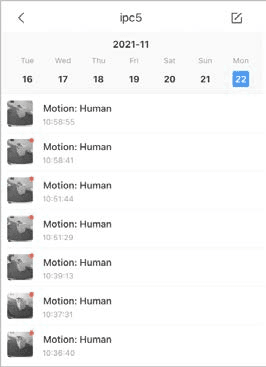
Figure 11-2 Trauksmes ziņojumi Ziņojumi ar sarkanajiem punktiem vēl nav skatīti.
- Lai atzīmētu ziņojumus kā lasītus, pieskarieties
 , atlasiet vienu vai vairākus ziņojumus ar sarkanajiem punktiem un pēc tam pieskarieties Atzīmēt kā lasītu.
 - Lai dzēstu trauksmes ziņojumus, pieskarieties , atlasiet vienu vai vairākus ziņojumus un pēc tam pieskarieties Dzēst.
- Lai atzīmētu ziņojumus kā lasītus, pieskarieties
-
Pieskarieties trauksmes ziņojumam, un tiks parādīts tā paziņojuma veids.
-
Pieskarieties trauksmes ziņojumam, un atveras Atskaņošanas ekrāns. Sīkāku informāciju par darbībām Atskaņošanas ekrānā skatiet sadaļā Video atskaņošana.
Pieskarieties Tiešraide apakšējā labajā stūrī, un atveras Tiešraides ekrāns. Sīkāku informāciju par darbībām Tiešraides ekrānā skatiet sadaļā Tiešraide.