 DMSS dokumentācija
Video atskaņošana
Meklējiet un atskaņojiet ierakstītos videoklipus atbilstoši laikam, video veidam un kanāliem.
Varat meklēt un atskaņot videoklipus atbilstoši laikam, video veidam un kanāliem.
Priekšnosacījumi
Pirms varat atskaņot videoklipu, kanālam ir jāiestata trauksmes noteikumi un ierakstīšanas plāni.
Procedūra
-
Ekrānā Sākums pieskarieties
 .
. -
Pieskarieties
 vai
vai  , lai atlasītu vienu vai vairākus kanālus.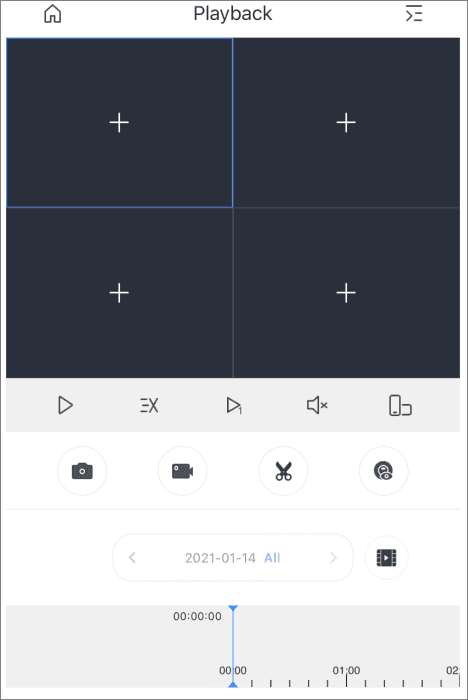
Attēls 7-1 Video atskaņošana Tabula 7-1 Video atskaņošanas funkciju ikonas
Funkcija Apraksts  /
/
Sīkāku informāciju par ikonām skatiet 6-1. tabulā sadaļā Tiešraides skats.  /
/
Sīkāku informāciju par ikonām skatiet 6-1. tabulā sadaļā Tiešraides skats. 
Sīkāku informāciju par ikonām skatiet 6-1. tabulā sadaļā Tiešraides skats. 
Sīkāku informāciju par ikonām skatiet 6-1. tabulā sadaļā Tiešraides skats. 
Sīkāku informāciju par ikonām skatiet 6-1. tabulā sadaļā Tiešraides skats. 
Sīkāku informāciju par ikonām skatiet 6-1. tabulā sadaļā Tiešraides skats.  /
/ /
/
Atskaņot lēni/Atskaņot ātri/Atskaņot pa kadriem. 
Apgriezt videoklipus. 
Atlasiet videoklipu un pēc tam pieskarieties  , lai apgrieztu videoklipu. Velciet laika joslu, pieskarieties
  , lai iestatītu sākuma punktu, un pēc tam pieskarieties
  , lai iestatītu beigu punktu.
Laika josla Krāsainais bloks norāda dažādus ierakstīto videoklipu veidus.
• Pelēks: Visi videoklipi.
• Zaļš: Parastie videoklipi.
• Sarkans: Trauksmes videoklipi.
• Oranžs: Kustības noteikšanas videoklipi.
• Dzeltens: Viedie videoklipi.
Velciet laika joslu, lai skatītu ierakstus, kas saistīti ar dažādiem laika periodiem.
Savelciet vai izpletiet pirkstus, lai tuvinātu joslu. -
Pieskarieties
, lai mainītu ieraksta datumu un veidu.- Datumiem ar zilu punktu ir videoklipi.
- Ierakstu veidi ir šādi:
- Visi: Atskaņot visus ierakstu veidus.
- Parasts: Parastie ieraksti.
- Trauksme: Ieraksti, kad tika aktivizēta trauksme, piemēram, audio trauksme un vietējā trauksme.
- Kustība: Ieraksti, kad tika aktivizēta kustības noteikšanas trauksme.
- Viedais: Ieraksti, kad tika aktivizēta viedu notikumu trauksme, piemēram, sejas noteikšana un atpazīšana, IVS, video metadati un citi.
- Kustība: Transportlīdzeklis: Ieraksti, kad tika noteikti transportlīdzekļi un aktivizēta kustības noteikšanas trauksme.
- Kustība: Cilvēks: Ieraksti, kad tika noteikti cilvēki un aktivizēta kustības noteikšanas trauksme.
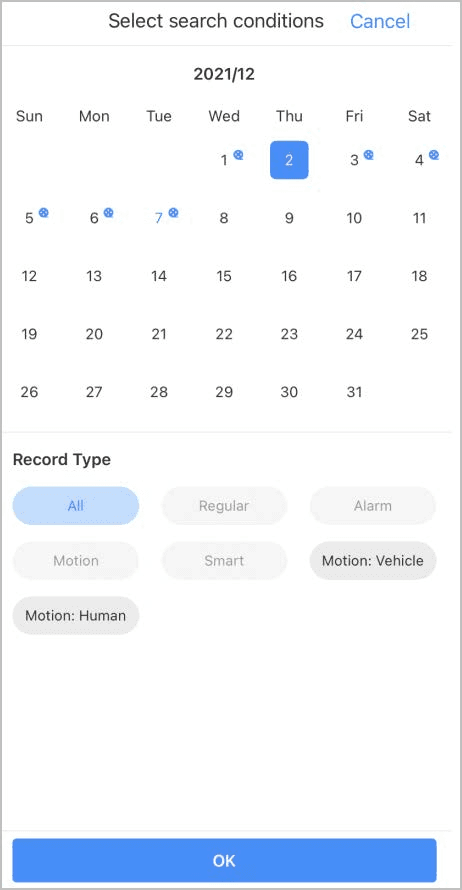
Attēls 7-2 Atskaņošanas nosacījumi
Saistītās tēmas
Tiešraides skats
Skatiet novērošanas kanālus un veiciet darbības, piemēram, ekrānuzņēmumu uzņemšanu, video ierakstīšanu un kanālu pievienošanu izlasei.
Video zvans
Skatieties tiešraidi, piekļūstiet video domofonam, veiciet video zvanus starp ierīci un lietotni, aizslēdziet un atslēdziet durvis un daudz ko citu.