Pārvaldiet savu kontu, konfigurējiet lietotni un izmantojiet rīkus. Lietotnes lietotāja rokasgrāmatu varat apskatīt arī palīdzības centrā.
Jūs varat pārvaldīt savu kontu, konfigurēt lietotni un izmantot rīkus. Lietotnes lietotāja rokasgrāmatu varat apskatīt arī palīdzības centrā.
1. attēls Es
1. tabula Es
Numurs
Nosaukums
Apraksts
1
Konta pārvaldība
Pieskarieties konta nosaukumam, lai pārietu uz ekrānu Konts.
Skatiet un rediģējiet personisko informāciju.
Mainiet lietotāja paroli. Pieskarieties, ievadiet veco un jauno paroli, pēc tam pieskarieties Labi.
Termināļa piesaiste: Pieskarieties, pēc tam pieskarieties /, lai iespējotu funkciju.
Termināļu pārvaldība: Pieskarieties. Jūs varat rediģēt termināļu informāciju un dzēst termināļus partijās.
Face ID un raksta verifikācija: Jūs varat pieskarties /, lai iespējotu funkciju.
Dzēst kontu. Atlasiet, lai dzēstu kontu.
Eksportējiet sava konta informāciju:
Atlasiet.
Ievadiet savu e-pasta adresi, pēc tam pieskarieties Tālāk.
Ievadiet verifikācijas kodu, ko saņēmāt e-pastā.
Izmantojiet verifikācijas kodu 60 sekunžu laikā pēc tā saņemšanas. Pretējā gadījumā verifikācijas kods kļūs nederīgs.
Skatiet eksportēto konta informāciju savā e-pastā.
Iziet no DMSS. Pieskarieties Izrakstīties, lai izietu no DMSS.
Piesaistīt trešās puses kontu: Pieskarieties Trešo pušu konti, pēc tam pieskarieties Piesaistīt tagad blakus attiecīgajām trešo pušu platformām vai lietotnēm. Pēc veiksmīgas piesaistes jūs varat pieteikties DMSS ar trešās puses kontu.
2
Konta QR kods
Pieskarieties , lai atvērtu konta QR kodu. Jūs varat pieskarties Saglabāt albumā, lai saglabātu QR kodu savā tālrunī.
Tālruņa atrašanās vieta: Skatiet sava tālruņa atrašanās vietu. Jūs varat mainīt atrašanās vietu manuāli.
Noklusējuma lapa: Atlasiet noklusējuma lapu, startējot lietotni. Jūs varat izvēlēties starp Sākums un Trauksmes vadība.
Izskats: Pieskarieties /, lai iespējotu vai atspējotu funkciju Atbilstošie sistēmas iestatījumi.
Atskaņot mobilajā tīklā: Pieskarieties /, lai iespējotu vai atspējotu funkciju. Kad iespējota, sistēma vienmēr ļauj atskaņot mobilajā tīklā.
Aparatūras dekodēšana: Pieskarieties , lai iespējotu funkciju, un tad video straumes veiktspēja uzlabosies.
Video ilgums ziņojumā: Konfigurējiet video ilgumu trauksmes ziņojumos.
Paziņojumu iestatījumi:
Pieskarieties , lai iespējotu funkciju. Pēc iespējošanas jūs varat iestatīt periodu, kurā tiks nosūtīts trauksmes paziņojums.
Pieskarieties , lai parādītu paziņojumus banerī.
Trauksmes audio iestatījumi: Atbalsta trauksmes audio konfigurēšanu dažādiem trauksmes veidiem.
Tālruņa zvans: Pieskarieties , lai iespējotu funkciju. Pēc iespējošanas, ja ir ienākošs zvans, kamēr lietotne darbojas fonā, parādīsies logs, lai atbildētu uz zvanu.
Atļaujas: Jūs varat iegūt atļaujas, piemēram, atrašanās vietu, fotoattēlus un kameru no sava tālruņa.
Notīrīt kešatmiņu: Dzēsiet kešatmiņu.
5
Mani faili
Ekrānuzņēmumi un ierakstītie video tiek saglabāti mapē Mani faili.
6
Rīki
Lai pārbaudītu Wi-Fi statusu, pieskarieties .
Lai atiestatītu saistīto ierīču paroli, pieskarieties .
Lai pārbaudītu paziņojumu nosūtīšanu, pieskarieties .
Lai konfigurētu mobilo operatoru domēna nosaukumu, pieskarieties . Ievadiet DNS un pēc tam pieskarieties Tests.
Pieskarieties , lai augšupielādētu saistītos žurnālus.
7
Palīdzība un atsauksmes
Jūs varat skatīt BUJ un lietotāja rokasgrāmatu lietotnē.
Jūs varat ievadīt atsauksmes par produktu. Pieskarieties Atsauksmes, pēc tam ievadiet savus viedokļus un informāciju par produktiem.
8
Par un juridiskā informācija
Skatiet DMSS konfidencialitātes politiku.
Skatiet reģistrācijas līgumu un atvērtā pirmkoda programmatūras paziņojumu.
Skatiet informāciju par DMSS, ieskaitot versiju, lietotāja līgumu un atvērtā pirmkoda bibliotēku informāciju.
 DMSS dokumentācija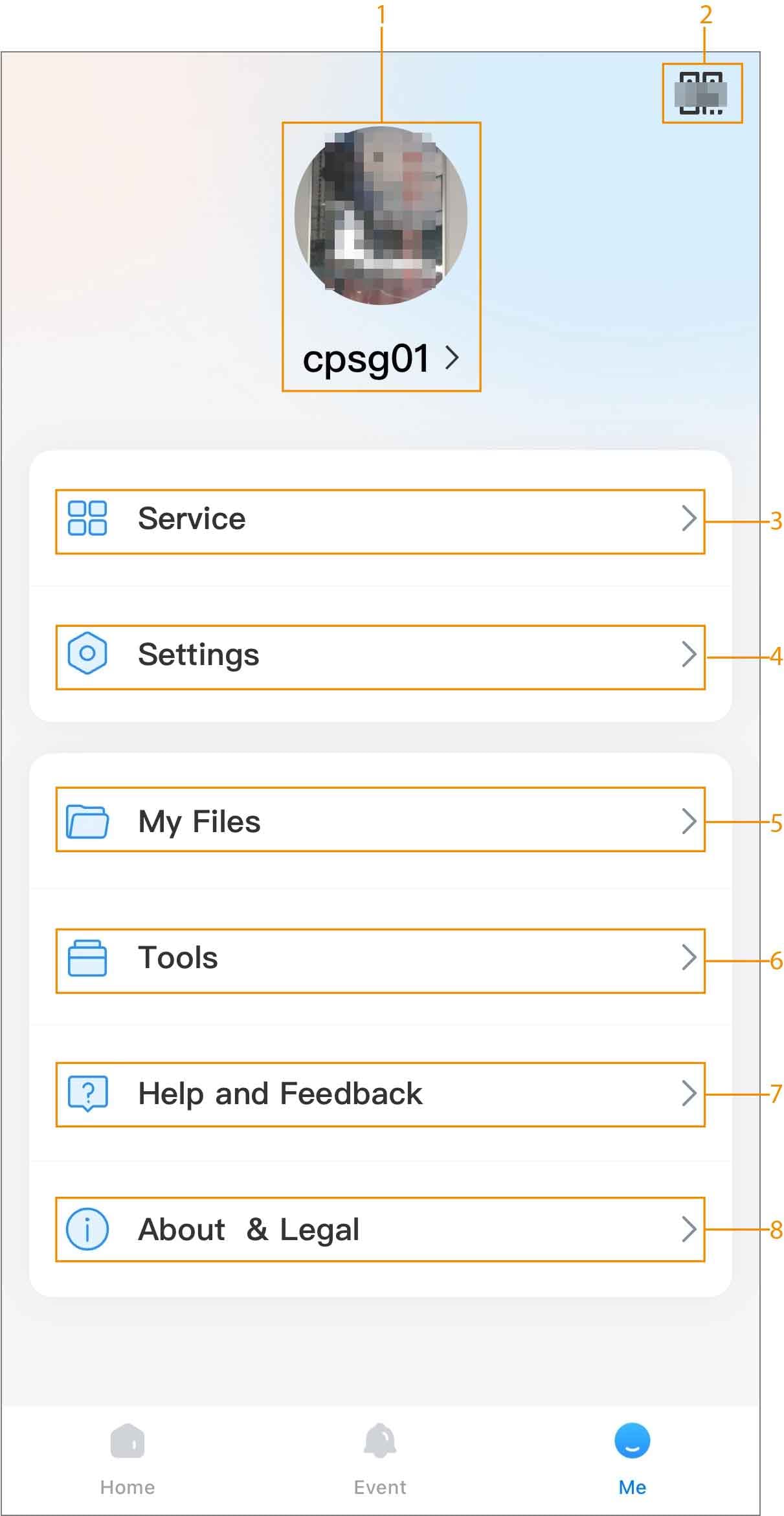
 , lai atvērtu konta QR kodu. Jūs varat pieskarties Saglabāt albumā, lai saglabātu QR kodu savā tālrunī.
 /
/ , lai iespējotu funkciju.
 , lai iespējotu funkciju, un tad video straumes veiktspēja uzlabosies.
 .
. .
. .
. . Ievadiet DNS un pēc tam pieskarieties Tests.
 , lai augšupielādētu saistītos žurnālus.