 DMSS dokumentācija
Ierīču pievienošana
Pievienojiet ierīces, manuāli ievadot ierīces sērijas numuru, skenējot QR kodu, ievadot ierīces IP adresi vai konkrētu domēnu, vai veicot tiešsaistes meklēšanu.
Jūs varat pievienot ierīces, manuāli ievadot ierīces sērijas numuru, skenējot QR kodu, ievadot ierīces IP adresi vai konkrētu domēnu, vai veicot tiešsaistes meklēšanu.
Pievienošana pēc sērijas numura/QR koda
Jūs varat pievienot ierīces, skenējot QR kodu vai manuāli ievadot sērijas numuru.
Procedūra
-
Ekrānā Sākums pieskarieties
 , pēc tam atlasiet Sērijas numurs/Skenēt.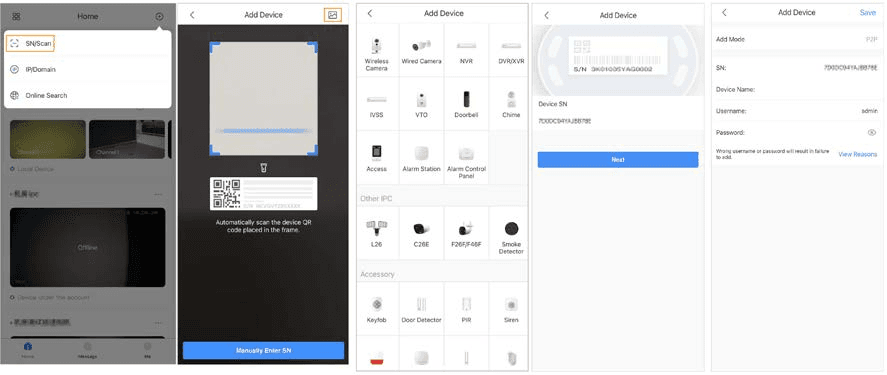
4-1. attēls Pievienošana pēc sērijas numura/QR koda -
Pievienojiet ierīci.
- Skenējiet ierīces QR kodu tieši vai pieskarieties
 un importējiet QR koda attēlu, lai pievienotu ierīci.
 - Pieskarieties Manuāli ievadīt sērijas numuru, pēc tam ievadiet ierīces sērijas numuru, lai manuāli pievienotu ierīci.
- Skenējiet ierīces QR kodu tieši vai pieskarieties
-
Atlasiet ierīces tipu, pēc tam pieskarieties Tālāk.
Pieskarieties Tālāk, ja sistēma automātiski nosaka ierīces tipu.
-
Ekrānā Pievienot ierīci pielāgojiet ierīces nosaukumu, ievadiet lietotājvārdu un ierīces paroli, pēc tam pieskarieties Saglabāt.
Pievienošana pēc IP/domēna meklēšanas
Jūs varat pievienot ierīces, ievadot ierīces IP adresi vai konkrētu domēnu.
Procedūra
-
Ekrānā Sākums pieskarieties
, pēc tam atlasiet IP/Domēns.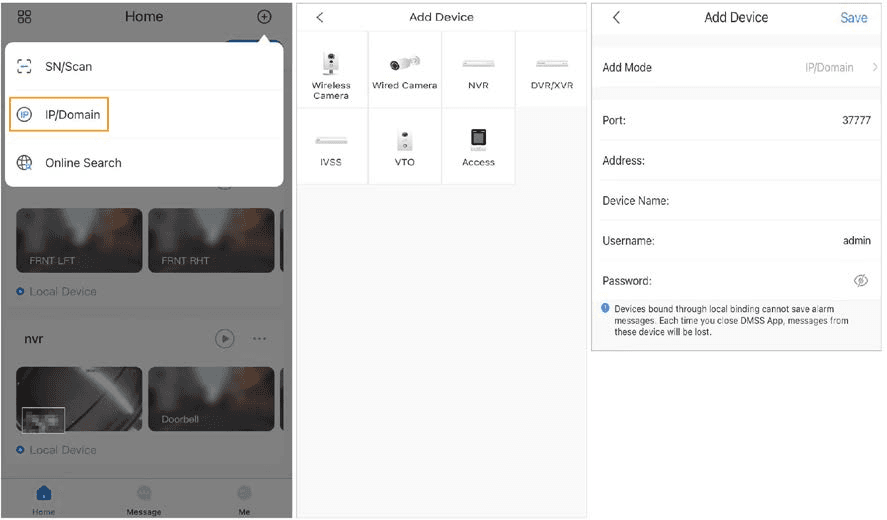
4-2. attēls Pievienošana pēc IP/domēna meklēšanas -
Atlasiet ierīces tipu, pēc tam pieskarieties Tālāk.
-
Ievadiet nepieciešamo informāciju, pēc tam pieskarieties Saglabāt.
Pievienošana, izmantojot tiešsaistes meklēšanu
Jūs varat meklēt tiešsaistes ierīces un pievienot tās.
Procedūra
-
Ekrānā Sākums pieskarieties
, pēc tam atlasiet Tiešsaistes meklēšana.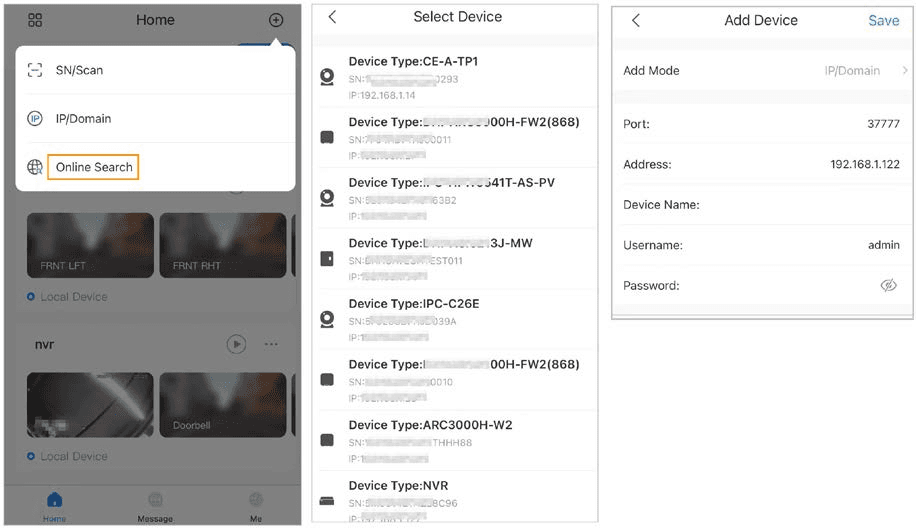
4-3. attēls Pievienošana, izmantojot tiešsaistes meklēšanu -
Ekrānā Atlasīt ierīci atlasiet nepieciešamo ierīci.
-
Ekrānā Pievienot ierīci ievadiet nepieciešamo informāciju, pēc tam pieskarieties Saglabāt.