 Dokumentasi DMSS
Panduan Pengguna
Tampilan Langsung
Lihat saluran pemantauan dan lakukan operasi seperti mengambil tangkapan layar, merekam video, dan menambahkan saluran ke favorit.
Anda dapat melihat saluran pemantauan dan melakukan operasi seperti mengambil tangkapan layar, merekam video, dan menambahkan saluran ke favorit.
Prosedur
-
Di layar Beranda, ketuk
 .
. -
Putar satu atau beberapa saluran.
- Memutar satu saluran: Ketuk
 di jendela, lalu pilih saluran dari daftar perangkat yang akan diputar.
 - Memutar beberapa saluran: Ketuk , lalu pilih saluran dari daftar perangkat sesuai kebutuhan.
Ketika jumlah saluran yang ditampilkan melebihi jumlah maksimum jendela yang tersedia, Anda dapat menggeser ke kiri atau kanan untuk melihat video langsung lainnya.
- Memutar satu saluran: Ketuk
-
Lihat dan lakukan operasi untuk video langsung.
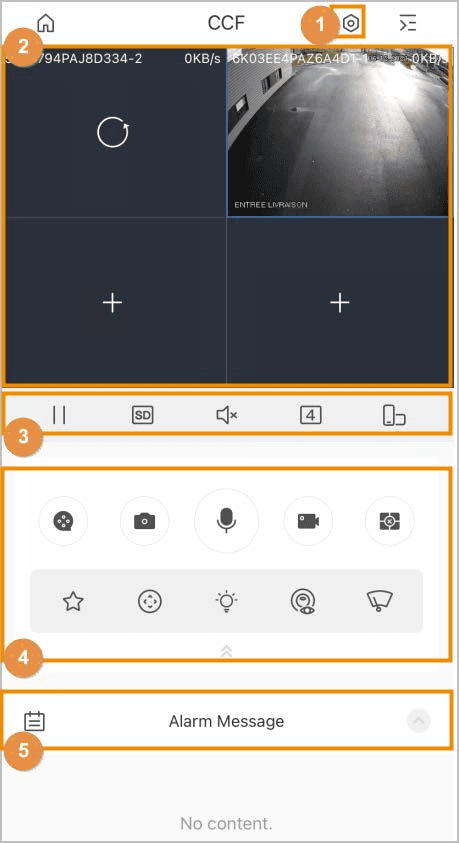
Tabel 6-1 Ikon fungsi tampilan langsung
| No. | Ikon/Fungsi | Deskripsi |
|---|---|---|
| 1 | | Detail perangkat. Ketuk untuk masuk ke layar Detail Perangkat, lalu Anda dapat mengonfigurasi perangkat Anda. Untuk detailnya, lihat Mengonfigurasi Perangkat. |
| 2 | Fungsi lainnya | - Untuk mengubah posisi video, ketuk dan tahan video, lalu pindahkan ke jendela target. - Ketuk dua kali untuk memperbesar jendela, lalu ketuk dua kali lagi untuk mengembalikannya ke ukuran asli. - Untuk menghapus video, ketuk dan tahan video hingga tempat sampah muncul di bagian atas layar, lalu seret video ke tempat sampah dan lepaskan. - Jika video tidak diputar dengan benar, ketuk Bantuan di jendela untuk menemukan solusi untuk mengatasi masalah tersebut. |
| 3 |  / / | Putar/Jeda. |
 / / | Streaming video. Ketuk untuk beralih antara kualitas video SD dan HD. | |
 / / | Bisukan/Aktifkan suara. | |
 / / | Tampilan terpisah. Anda dapat menampilkan dalam 1, 4, 9, atau 16 tampilan. Untuk fokus pada satu jendela, ketuk dua kali video di jendela untuk memperbesar. | |
 | Ubah orientasi gambar ke lanskap. | |
 | Pemutaran video. Untuk detail tentang melakukan operasi di layar Pemutaran, lihat Pemutaran Video. | |
 | Ambil tangkapan layar. - Anda dapat mengonfigurasi mode pengambilan di Saya > Pengaturan. Untuk detailnya, lihat Saya. - Tangkapan layar disimpan di File Saya. Untuk detailnya, lihat Saya. | |
| 4 |  | Audio dua arah. - Bicara saluran: Berbicara dengan seseorang melalui saluran yang sedang diputar. - Bicara perangkat: Berbicara dengan seseorang melalui perangkat. - Audio dua arah tersedia pada model tertentu. - Jika bicara perangkat tersedia, sistem akan meminta Anda untuk memilih antara bicara perangkat dan bicara saluran. Jika tidak, hanya bicara saluran yang tersedia. |
 | Perekaman video. Video yang direkam disimpan di File Saya. Untuk detailnya, lihat Saya. | |
 / / | Putar memori/Tutup video. - Putar memori: Untuk memutar saluran terakhir yang diputar, ketuk dan tanda centang akan muncul di tengah.- Tutup video: Untuk menutup semua saluran yang sedang diputar, ketuk dan tanda silang akan muncul di tengah. | |
 | Favorit. Pilih video, ketuk , lalu pilih file yang sudah ada tempat Anda ingin menyimpan video.Jika Anda ingin membuat folder baru, pilih  > Folder baru, lalu masukkan nama folder. > Folder baru, lalu masukkan nama folder. | |
 | Kontrol PTZ. Pilih video, ketuk , lalu ketuk  untuk mengontrol PTZ. untuk mengontrol PTZ.- Ketuk  untuk memperbesar atau memperkecil gambar. untuk memperbesar atau memperkecil gambar.- Ketuk  untuk menyesuaikan kecerahan video. untuk menyesuaikan kecerahan video.- Ketuk  , pilih titik preset, lalu ketuk , pilih titik preset, lalu ketuk  untuk memutar PTZ ke target yang dipantau. untuk memutar PTZ ke target yang dipantau.- Gunakan  untuk mengontrol arah PTZ: Kiri, kanan, atas, bawah, kiri-atas, kanan-atas, kiri-bawah, dan kanan-bawah semuanya didukung. untuk mengontrol arah PTZ: Kiri, kanan, atas, bawah, kiri-atas, kanan-atas, kiri-bawah, dan kanan-bawah semuanya didukung.Anda juga dapat menggunakan gerakan untuk mengontrol PTZ. - Geser di layar untuk mengontrol arah PTZ. - Cubit atau rentangkan jari di layar untuk memperbesar atau memperkecil. - Hanya satu jendela yang ditampilkan selama kontrol PTZ. - Fungsi PTZ tersedia pada model tertentu. | |
 | Ketuk , lalu pilih  untuk mengaktifkan lampu putih. Pilih untuk mengaktifkan lampu putih. Pilih  untuk mengaktifkan bel. untuk mengaktifkan bel.Fungsi ini tersedia pada model tertentu. | |
 | Fisheye. Pilih video, ketuk , lalu ketuk untuk mengaktifkan fisheye. Geser di layar untuk menyesuaikan efek tampilan gambar video.Fungsi ini tersedia pada model tertentu. | |
 | Wiper. Pilih video, ketuk , ketuk , lalu layar kontrol wiper ditampilkan.- Ketuk Sekali, dan wiper menyeka sekali, lalu berhenti. - Ketuk Aktifkan, lalu konfigurasikan interval waktu untuk wiper bekerja. - Ketuk Berhenti, dan wiper berhenti bekerja. Fungsi ini tersedia pada model tertentu. | |
| 5 |  | Pesan alarm. Ketuk , lalu pilih tanggal untuk melihat video dari waktu tersebut. |