 Dokumentasi DMSS
Panduan Pengguna
Kontrol Akses
Lihat status pintu, catatan pembukaan, buka pintu dari jarak jauh, dan tonton video langsung dari perangkat kontrol akses.
Anda dapat melihat status pintu, catatan pembukaan, membuka pintu dari jarak jauh, menonton video langsung perangkat kontrol akses, dan lainnya.
Prosedur
-
Pada layar Beranda, ketuk
 .
.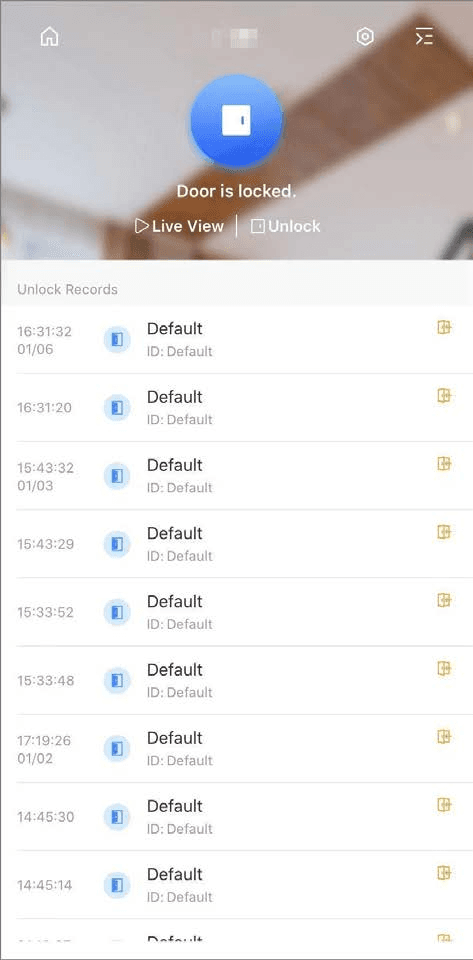
Gambar 9-1 Perangkat kontrol akses -
Lihat status pintu dan catatan pembukaan, serta lakukan operasi pada perangkat kontrol akses.
Tabel 9-1 Deskripsi ikon fungsi
Fungsi Deskripsi Ganti perangkat Ketuk  untuk memilih perangkat kontrol akses lain.
Detail perangkat Ketuk  untuk membuka layar Detail Perangkat, lalu Anda dapat melihat catatan pembukaan selama 7 hari terakhir.
Anda juga dapat mengetuk pada perangkat kontrol akses di layar Beranda, lalu ketuk Detail Perangkat.
Status pintu  : Pintu terkunci.
 : Pintu terbuka.
Pembukaan Ketuk Buka untuk membuka pintu. Catatan pembukaan Menampilkan nama orang, ID, waktu pembukaan, dan metode pembukaan.
- : Pembukaan pintu dari jarak jauh melalui aplikasi.
- : Pembukaan dengan kartu.
- : Pembukaan dengan sidik jari.
- : Pembukaan dengan kata sandi.
- : Pembukaan dengan kunci.
- : Pembukaan dengan pengenalan wajah.
- : Pembukaan darurat.
- : Kombinasi metode pembukaan.
- : Pembukaan dengan kombinasi grup.
- : Pembukaan pintu gagal.
Lainnya Ketuk Lainnya di bagian bawah layar untuk melihat catatan pembukaan selama 7 hari terakhir. Tampilan langsung - Ketuk Tampilan Langsung untuk membuka tampilan langsung perangkat. Lihat Gambar 9-2.
- Ketuk untuk mengambil tangkapan layar.
- Ketuk untuk beralih antara kualitas video SD dan HD.
- Ketuk untuk membisukan video, dan ketuk
  untuk mengaktifkan suara video.
- Ketuk untuk membuka pintu.
- Ketuk untuk merekam video.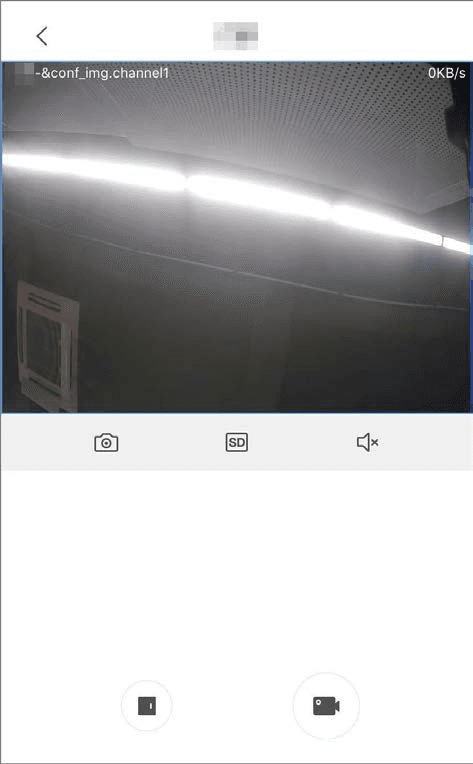
Gambar 9-2 Kontrol akses (langsung)